





Giải thích các vấn đề về phích cắm âm thanh yên tĩnh và mẹo khắc phục sự cố dễ dàng
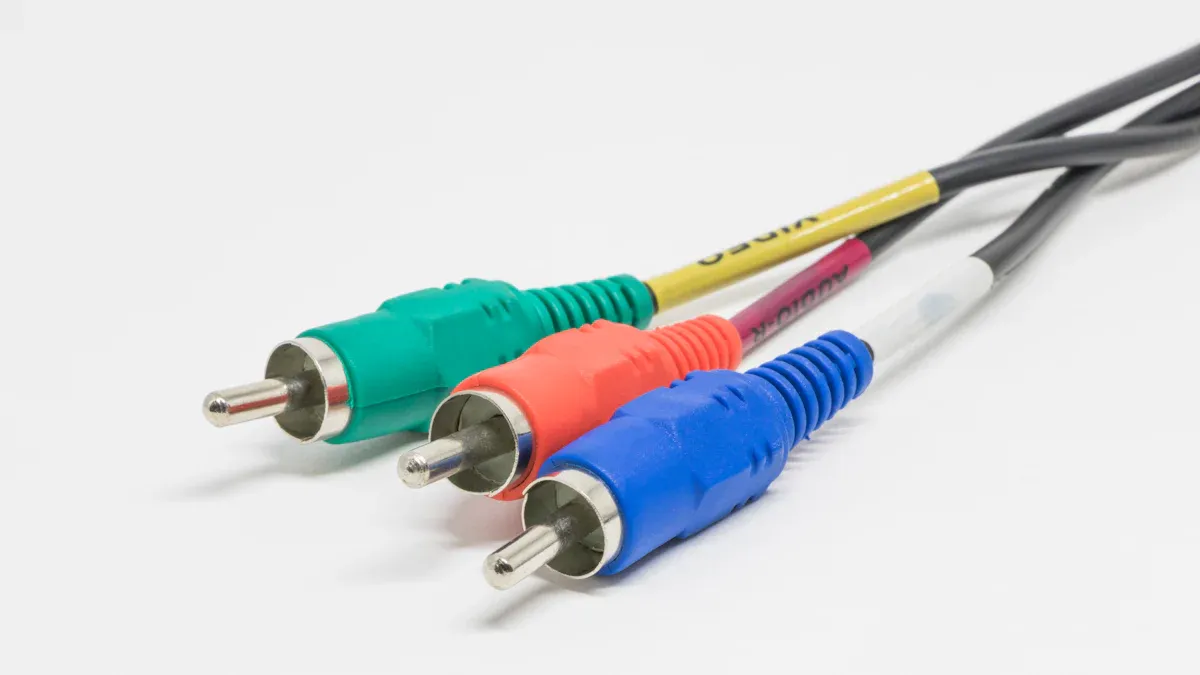
Nhiều người dùng trải nghiệm một phích cắm âm thanh yên tĩnh khi sử dụng tai nghe hoặc kết nối thiết bị. Báo cáo hỗ trợ kỹ thuật cho thấy các nguyên nhân phổ biến bao gồm sự cố trình điều khiển, cấu hình âm lượng sai và cập nhật phần mềm. Các vấn đề kết nối vật lý cũng góp phần gây ra lỗi. Phích cắm dụng cụ yên tĩnh, Giắc cắm âm thanh im lặng, phích cắm yên tĩnh, Và phích cắm âm thanh không tiếng ồn các vấn đề thường có những triệu chứng tương tự nhau.
- Bản cập nhật iOS 17.1 khiến âm lượng thấp khi sử dụng bộ chuyển đổi USB-C sang AUX.
- Kết nối Bluetooth và AirPods có vấn đề tương tự.
- Bản cập nhật Windows có thể thay đổi hành vi của trình điều khiển âm thanh.
Những điểm chính
- Đầu tiên hãy kiểm tra các kết nối vật lý bằng cách kiểm tra và vệ sinh phích cắm và giắc cắm tai nghe để sửa âm thanh nhỏ hoặc bị bóp nghẹt.
- Điều chỉnh cài đặt âm lượng của thiết bị và cải thiện âm thanh để đảm bảo không có giới hạn hoặc tắt tiếng nào làm giảm âm lượng của tai nghe.
- Kiểm tra nhiều nguồn âm thanh và thiết bị khác nhau để tìm ra vấn đề nằm ở tai nghe, thiết bị hay ứng dụng cụ thể.
Phích cắm âm thanh yên tĩnh: Kiểm tra kết nối vật lý
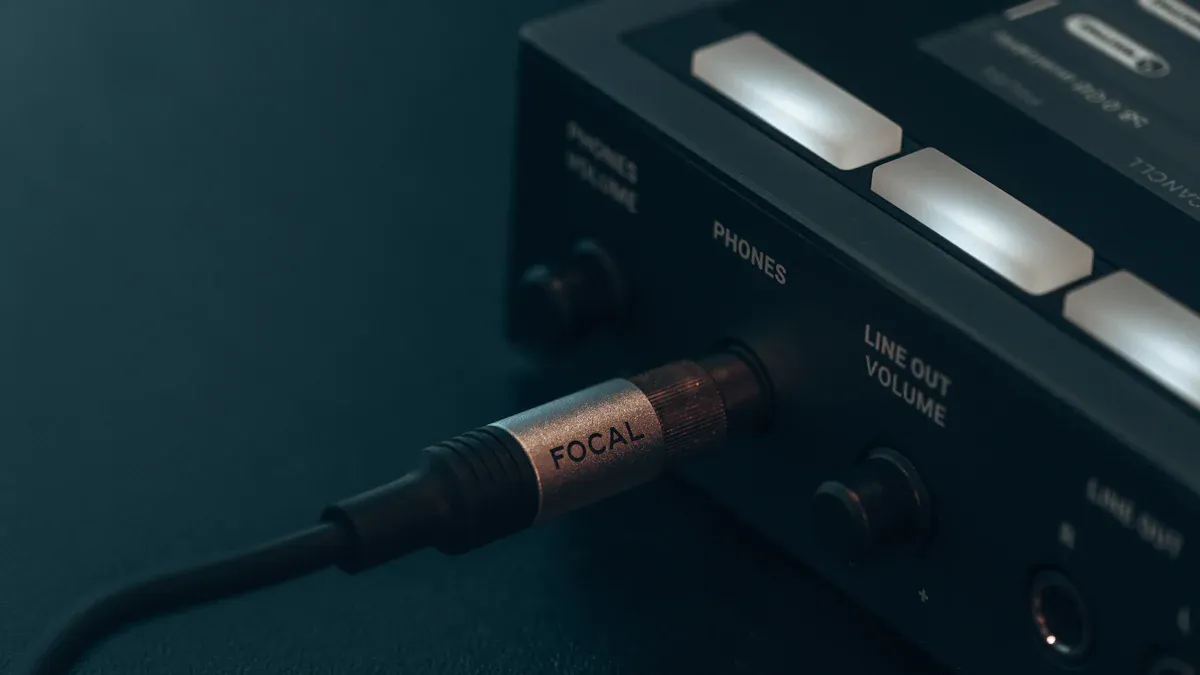
Kiểm tra giắc cắm và giắc cắm tai nghe
MỘT Phích cắm âm thanh yên tĩnh thường là do kết nối vật lý kém. Người dùng nên bắt đầu bằng cách kiểm tra cả giắc cắm tai nghe và giắc cắm âm thanh của thiết bị.Phích cắm lỏng lẻo hoặc kết nối không đúng cách có thể làm gián đoạn dòng chảy âm thanh, dẫn đến giảm âm lượng hoặc thậm chí mất âm thanh hoàn toàn. Nhiều chuyên gia âm thanh, bao gồm cả những người tại ROXTONE, khuyên bạn nên kiểm tra tất cả các kết nối trước khi chuyển sang xử lý sự cố phức tạp hơn.
Các dấu hiệu phổ biến của sự cố kết nối bao gồm:
- Chân cắm tai nghe bị cong
- Mảnh vụn bên trong giắc cắm âm thanh hoặc trên phích cắm
- Các vết nứt ở vỏ nhựa của phích cắm
- Dây bị hở hoặc sờn gần phích cắm trên cáp
- Các vết nứt hoặc hư hỏng ở lớp vỏ ngoài của cáp
Những vấn đề này có thể gây ra tình trạng kết nối chập chờn, khiến âm thanh bị nhỏ, rè hoặc bị bóp méo. Người dùng cũng có thể nhận thấy âm thanh chỉ phát ra từ một bên hoặc âm lượng thấp hơn nhiều so với mong đợi. Cáp hoặc thử một cặp tai nghe khác có thể giúp xác định xem vấn đề nằm ở phích cắm, giắc cắm hay cáp.
Mẹo: Luôn đảm bảo phích cắm vừa khít với giắc cắm. Kết nối lỏng lẻo có thể gây mất cân bằng hoặc giảm âm lượng, đặc biệt là ở mức âm lượng thấp.
Làm sạch giắc cắm và phích cắm
Bụi bẩn và mảnh vụn bên trong đầuJack điện thoại hoặc trên phích cắm cũng có thể khiến phích cắm âm thanh bị rè. Ngay cả một lượng nhỏ xơ vải hoặc bụi cũng có thể ảnh hưởng đến kết nối điện. ROXTONE khuyến nghị vệ sinh thường xuyên để duy trì hiệu suất âm thanh tối ưu.
Các nhà sản xuất gợi ý một số phương pháp vệ sinh an toàn:
| Phương pháp làm sạch | Mô tả & Các bước | An toàn & Mẹo bổ sung |
|---|---|---|
| Khí nén | Sử dụng bình khí nén để thổi sạch các mảnh vụn ra khỏi giắc cắm tai nghe mà không cần nhét bất cứ thứ gì vào bên trong. | Hướng vòi phun gần giắc cắm; phun một hoặc hai lần thường là đủ; phương pháp an toàn nhất để tránh hư hỏng. |
| Tăm bông | Dùng tăm bông (tốt nhất là tăm bông có đầu mỏng) chải nhẹ bên trong giắc cắm. Đối với các mảnh vụn cứng đầu, hãy thấm nhẹ bằng cồn tẩy rửa. | Trước tiên, hãy tắt nguồn thiết bị; không ngâm tăm bông; để giắc cắm khô trước khi bật nguồn; tránh kẹt tăm bông bên trong. |
| Kẹp giấy dán băng dính | Duỗi thẳng kẹp giấy và quấn băng dính mặt dính hướng lên trên quanh đầu kẹp để tạo thành con lăn loại bỏ xơ vải. Nhẹ nhàng chèn vào để loại bỏ xơ vải. | Tránh trầy xước bằng cách không sử dụng kim loại trần; không làm kẹt; nếu cần, hãy vệ sinh bằng tăm bông. |
| Bàn chải kẽ răng | Sử dụng bàn chải đánh răng nhỏ nhúng nhẹ vào cồn để nhẹ nhàng đưa vào và xoay bên trong giắc cắm để loại bỏ các mảnh vụn. | Thiết bị phải tắt; bàn chải phải ẩm, không ướt; lặp lại 2-3 lần; đợi ít nhất một giờ trước khi bật nguồn. |
Người dùng nên luôn tắt nguồn thiết bị trước khi vệ sinh. Sau khi vệ sinh, hãy để giắc cắm khô hoàn toàn trước khi cắm tai nghe hoặc bật lại thiết bị. Bảo dưỡng thường xuyên giúp ngăn ngừa sự cố giắc cắm âm thanh nhỏ và kéo dài tuổi thọ của cả tai nghe và thiết bị.
Phích cắm âm thanh yên tĩnh: Điều chỉnh cài đặt âm thanh của thiết bị
Kiểm tra mức âm lượng và cài đặt tắt tiếng
Nhiều người dùng bỏ qua các cài đặt thiết bị đơn giản có thể khiến phích cắm âm thanh bị nhỏ. Cài đặt âm lượng hoặc tắt tiếng không đúng thường giới hạn hoặc tắt tiếng đầu ra âm thanh. Thiết bị có thể có nhiều nút điều khiển ảnh hưởng đến âm lượng tai nghe. Người dùng nên kiểm tra từng nút để đảm bảo mức âm lượng phù hợp.
- Âm lượng của thiết bị có thể được đặt quá thấp hoặc bị tắt tiếng.
- Bộ giới hạn âm lượng, chẳng hạn như 'Giảm âm thanh lớn' trên iOS hoặc 'Giới hạn âm lượng phương tiện' trên Android, sẽ hạn chế mức đầu ra tối đa.
- Một số thiết bị có nút tắt tiếng bằng phần mềm giúp tắt âm thanh mà không thay đổi âm lượng chính.
- Việc xung đột các nút điều khiển âm lượng trên các ứng dụng và hệ điều hành có thể làm giảm hiệu quả âm lượng.
- Tai nghe Bluetooth có thể có nút điều chỉnh âm lượng riêng trên cả thiết bị và tai nghe.
Kiểm tra và điều chỉnh các cài đặt này đảm bảo thiết bị gửi tín hiệu âm thanh mạnh đến tai nghe. Tắt các bộ giới hạn âm lượng không cần thiết và đảm bảo tất cả các tùy chọn tắt tiếng đều đã tắt có thể giải quyết nhiều vấn đề về giắc cắm âm thanh nhỏ.
Đánh giá các cải tiến âm thanh và bộ cân bằng
Các tính năng cải tiến âm thanh và cài đặt bộ cân bằng cũng ảnh hưởng đến âm lượng của tai nghe. Các tính năng như Cân bằng Âm lượng cân bằng chênh lệch âm lượng bằng cách tăng âm thanh nhỏ hơn và giảm âm thanh lớn hơn. Điều này giúp tất cả các phần của âm thanh đều nghe rõ hơn, đặc biệt là khi nghe qua tai nghe.
Cài đặt bộ cân bằng âm thanh điều chỉnh biên độ của các dải tần số cụ thể. Tăng biên độ thêm 10 dB có thể tăng gấp đôi âm lượng cảm nhận được, trong khi giảm 10 dB sẽ giảm một nửa. Những thay đổi nhỏ, chẳng hạn như 1 dB, rất khó nhận biết, nhưng những điều chỉnh lớn hơn có thể thay đổi đáng kể độ cân bằng âm thanh. Người dùng nên xem lại các tính năng cải tiến âm thanh và cài đặt bộ cân bằng âm thanh trên thiết bị để đảm bảo chúng không vô tình làm giảm âm lượng. Việc bật các tính năng như Cân bằng Âm lượng hoặc điều chỉnh bộ cân bằng âm thanh có thể cải thiện trải nghiệm nghe tổng thể và giúp giải quyết các vấn đề về giắc cắm âm thanh nhỏ.
Phích cắm âm thanh yên tĩnh: Kiểm tra các nguồn âm thanh khác nhau
Hãy thử các tệp âm thanh hoặc ứng dụng khác
Đôi khi, lỗi âm thanh nhỏ xuất phát từ chính tệp âm thanh hoặc ứng dụng. Một số bản nhạc, video hoặc podcast có mức âm lượng thấp hơn những tệp khác. Người dùng nên phát nhiều tệp âm thanh khác nhau để kiểm tra xem sự cố có còn như cũ không. Các ứng dụng phát trực tuyến, tệp đã tải xuống và trò chơi đều có thể có đầu ra âm lượng khác nhau. Nếu một ứng dụng nghe có vẻ nhỏ nhưng các ứng dụng khác thì không, thì vấn đề có thể xuất phát từ ứng dụng hoặc tệp, chứ không phải do thiết bị hoặc tai nghe.
Một danh sách kiểm tra đơn giản có thể giúp ích:
- Phát nhạc từ các ứng dụng khác nhau (Spotify, Apple Music, YouTube)
- Kiểm tra cả tệp đã tải xuống và tệp phát trực tuyến
- Hãy thử podcast, video và trò chơi
Nếu lỗi âm thanh nhỏ chỉ xảy ra với một số tệp hoặc ứng dụng nhất định, người dùng có thể điều chỉnh âm lượng trong ứng dụng hoặc tìm cài đặt âm thanh dành riêng cho ứng dụng. Bước này giúp thu hẹp nguyên nhân và tiết kiệm thời gian kiểm tra phần cứng không cần thiết.
Sử dụng thiết bị hoặc tai nghe khác
Việc kiểm tra tai nghe trên một thiết bị khác giúp xác định vấn đề nằm ở tai nghe hay thiết bị gốc. Ví dụ: một người dùng đã thử tai nghe trên một điện thoại khác và thấy âm lượng trở lại bình thường. Điều này cho thấy tai nghe hoạt động tốt, và vấn đề nằm ở thiết bị đầu tiên.
Việc chuyển sang một cặp tai nghe khác hoặc sử dụng kết nối có dây thay vì Bluetooth cũng có thể hữu ích. Nhiều chuyên gia khuyên bạn nên thực hiện bước này vì tai nghe mới thường cho âm thanh và âm lượng tốt hơn. Blog House of Marley gợi ý rằng nếu tất cả các cách khắc phục khác đều không hiệu quả, việc thử một cặp tai nghe mới có thể giải quyết vấn đề. Kiểm tra bằng một thiết bị hoặc tai nghe khác là một cách đơn giản để cô lập nguồn phát ra tiếng ồn nhỏ và thường có thể nhanh chóng tìm ra giải pháp.
Phích cắm âm thanh bị kẹt: Kiểm tra hư hỏng phần cứng
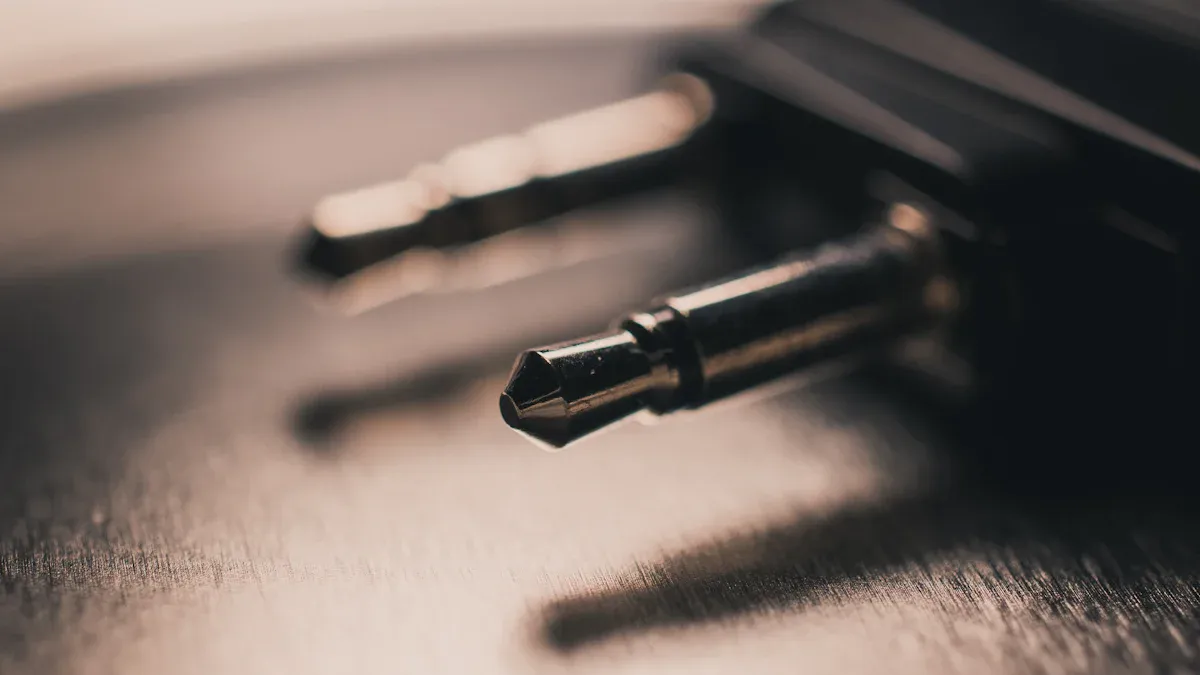
Kiểm tra dây cáp và phích cắm tai nghe
Thiệt hại vật lý cho cáp và phích cắm tai nghe thường dẫn đến tình trạng giắc cắm âm thanh bị rè. Người dùng có thể nhận thấy một số dấu hiệu cảnh báo khi cáp hoặc giắc cắm bắt đầu hỏng. Âm thanh bị méo hoặc bị bóp nghẹtÂm thanh bị tắt tiếng và chất lượng âm thanh giảm đột ngột đều có thể là dấu hiệu của hư hỏng cáp. Đôi khi, những vấn đề dễ thấy như chân cắm bị cong hoặc trầy xước bên trong đầu nối trở nên rõ ràng. Tiếng ồn tĩnh hoặc rè rè có thể xuất hiện khi cáp di chuyển, và âm thanh có thể bị ngắt quãng nếu cáp bị rung lắc. Chất lượng âm thanh kém, chẳng hạn như âm thanh bị bóp méo hoặc âm trầm yếu hơn, cũng có thể là do cáp bị hỏng. Trong một số trường hợp, âm thanh chỉ phát ra ở một bên tai khi cáp bị dịch chuyển vị trí.
Nguyên nhân phổ biến gây ra những vấn đề này bao gồm driver bên trong tai nghe bị hỏng, bụi bẩn hoặc mảnh vụn chặn âm thanh, và kết nối lỏng lẻo hoặc lỗi. Việc xử lý đúng cách và kiểm tra thường xuyên sẽ giúp ngăn ngừa những vấn đề này và duy trì hiệu suất âm thanh tốt.
Kiểm tra giắc cắm tai nghe của thiết bị
Thiết bị của giắc cắm tai nghe cũng có thể bị hư hỏng vật lý. Phích cắm bị cong hoặc gãy có thể gây lệch trục, ngăn các dây dẫn tiếp xúc đúng cách. Sự lệch trục này thường dẫn đến các vấn đề về âm thanh như âm thanh chỉ phát ra từ một loa, nhiễu tĩnh điện hoặc âm lượng giảm. Hư hỏng cơ cấu kẹp bên trong của giắc cắm có thể khiến các kết nối bị lỏng lẻo, dẫn đến nhiễu tĩnh điện. Các dấu hiệu trực quan bao gồm phích cắm bị cong hoặc giắc cắm tai nghe bị lỏng. Các triệu chứng âm thanh có thể bao gồm tiếng rè, nhiễu tĩnh điện, đứt đoạn, âm thanh bị bóp méo, méo tiếng hoặc thậm chí mất hoàn toàn âm thanh. Bảo trì thường xuyên và sử dụng cẩn thận giúp ngăn ngừa những vấn đề này và duy trì âm thanh rõ ràng từ giắc cắm âm thanh yên tĩnh.
Phích cắm âm thanh yên tĩnh: Xem xét khả năng tương thích và trở kháng
Kiểm tra khả năng tương thích của tai nghe và thiết bị
Khả năng tương thích giữa tai nghe và thiết bị đóng vai trò quan trọng trong việc quyết định độ to và rõ của âm thanh. Khi tai nghe và thiết bị không tương thích, người dùng thường nhận thấy âm thanh yếu hoặc bị méo tiếng. Khả năng tương thích phụ thuộc vào các yếu tố như trở kháng, điện áp và loại kết nối. Ví dụ, tai nghe trở kháng thấp hoạt động tốt nhất với điện thoại thông minh và máy tính xách tay vì các thiết bị này cung cấp ít năng lượng hơn. Tai nghe trở kháng cao cần nhiều điện áp hơn, mà chỉ một số giao diện âm thanh hoặc bộ khuếch đại mới có thể cung cấp. Nếu thiết bị không cung cấp đủ năng lượng, tai nghe sẽ bị nhỏ tiếng.
Một số vấn đề tương thích phổ biến bao gồm:
- Tai nghe trở kháng cao kết hợp với thiết bị công suất thấp sẽ tạo ra âm lượng thấp.
- Tai nghe Bluetooth có thể mất âm lượng do nhiễu hoặc pin yếu.
- Bộ giới hạn âm lượng hoặc cài đặt cân bằng trên thiết bị có thể hạn chế đầu ra.
- Cáp bị hỏng hoặc giắc cắm bẩn có thể chặn âm thanh.
Mẹo: Luôn kiểm tra thông số kỹ thuật của tai nghe và đầu ra thiết bị trước khi ghép nối. Sử dụng đúng kết hợp sẽ đảm bảo chất lượng âm thanh và âm lượng tốt nhất.
Hiểu về sự không phù hợp trở kháng
Sự không khớp trở kháng xảy ra khi trở kháng của tai nghe không khớp với trở kháng đầu ra của thiết bị. Sự không khớp này có thể gây ra một số vấn đề, bao gồm giảm âm lượng, méo tiếng và thay đổi chất lượng âm thanh. Tai nghe trở kháng thấp (dưới 50 ohm) dễ điều khiển hơn và đạt âm lượng cao hơn trên hầu hết các thiết bị di động. Tai nghe trở kháng cao (trên 100 ohm) yêu cầu điện áp cao hơn và có thể nghe quá nhỏ trên điện thoại hoặc máy tính xách tay.
| Trở kháng tai nghe | Thiết bị phù hợp nhất | Các vấn đề có thể xảy ra khi kết hợp sai |
|---|---|---|
| Thấp (16–50 ohm) | Điện thoại, máy tính xách tay, máy tính bảng | Không có, thường to và rõ ràng |
| Cao (100+ ohm) | Bộ khuếch đại, thiết bị âm thanh | Âm thanh nhỏ, mất chi tiết, méo tiếng |
Bộ khuếch đại tai nghe có thể điều chỉnh độ lợi giúp cân bằng trở kháng và cải thiện âm lượng. Việc cân bằng phù hợp giúp ngăn ngừa tiếng ồn nền và hiện tượng méo tiếng, đồng thời bảo vệ tai nghe khỏi hư hỏng. Độ nhạy, được đo bằng dB SPL/V, cũng ảnh hưởng đến âm lượng của tai nghe ở một mức điện áp nhất định. Để có kết quả tốt nhất, người dùng nên ghép nối tai nghe và thiết bị có trở kháng và điện áp tương thích.
Phích cắm âm thanh bị rè: Hãy thử sửa lỗi phần mềm
Sử dụng ứng dụng tăng âm lượng
Ứng dụng tăng âm lượng có thể giúp người dùng tăng âm lượng tai nghe khi cài đặt thiết bị tiêu chuẩn không cung cấp đủ âm lượng. Nhiều ứng dụng cung cấp các tính năng như bộ cân bằng, tăng âm trầm và cải thiện âm thanh. Các công cụ này hoạt động trên điện thoại thông minh và máy tính, giúp người dùng kiểm soát tốt hơn trải nghiệm nghe của mình. Bảng sau đây liệt kê một số tùy chọn phổ biến và các tính năng chính của chúng:
| Nền tảng | Tên ứng dụng/phần mềm | Các tính năng chính và hiệu quả | Ưu điểm | Nhược điểm |
|---|---|---|---|---|
| Android | Tăng âm lượng GOODEV | Bộ khuếch đại đơn giản, hiệu quả cho tai nghe và loa | Tăng âm lượng tốt; kích thước ứng dụng nhỏ | Tính năng hạn chế |
| Android | Wavelet (EQ tai nghe) | EQ dành riêng cho tai nghe; hiệu ứng âm thanh nâng cao | Âm thanh được thiết kế riêng; nhiều tính năng | Có thể không hỗ trợ tất cả các loại tai nghe |
| iPhone | Tăng cường loa - Tăng âm lượng | Tăng cường âm lượng loa và tai nghe; tăng cường âm lượng cực cao | Âm thanh rõ ràng; điều khiển dễ dàng | Tính năng miễn phí hạn chế |
| Máy tính Windows | Bộ cân bằng APO | Bộ cân bằng có thể tùy chỉnh; hỗ trợ nhiều kênh âm thanh | Sử dụng CPU thấp; bộ cân bằng chất lượng | Đường cong học tập dốc |
| Máy tính Windows | Bộ khuếch đại âm thanh Letasoft | Tăng âm lượng lên đến 500%; tương thích với nhiều ứng dụng | Khởi động tự động; điều khiển dễ dàng | Phiên bản dùng thử có giới hạn |
| Máy tính Windows | Âm thanh Fx | Tăng cường thời gian thực; tăng cường động; độ rõ nét, âm trầm, hiệu ứng xung quanh | Tự động tăng cường; cài đặt trước | Tính năng hạn chế |
Lưu ý: Người dùng nên chọn ứng dụng phù hợp với thiết bị và mức độ thoải mái của mình. Một số ứng dụng yêu cầu thiết lập hoặc kiến thức kỹ thuật cao hơn.
Cập nhật hoặc cài đặt lại trình điều khiển âm thanh
Trình điều khiển âm thanh kiểm soát cách thiết bị truyền âm thanh đến tai nghe. Trình điều khiển lỗi thời hoặc bị hỏng có thể gây ra sự cố, bao gồm âm lượng nhỏ hoặc âm thanh bị méo. Nhiều hướng dẫn khắc phục sự cố khuyến nghị cập nhật hoặc cài đặt lại trình điều khiển âm thanh như bước đầu tiên khi người dùng nhận thấy đầu ra từ giắc cắm tai nghe bị yếu. Sự cố trình điều khiển là một trong số nhiều nguyên nhân có thể xảy ra, cùng với các sự cố kết nối vật lý và cài đặt cấu hình sai. Việc cập nhật trình điều khiển giúp đảm bảo hiệu suất âm thanh tốt nhất và có thể giải quyết nhiều sự cố âm thanh thường gặp.
Mẹo: Các nhà sản xuất thiết bị thường cung cấp bản cập nhật trình điều khiển trên trang web chính thức của họ. Người dùng chỉ nên tải xuống trình điều khiển từ các nguồn đáng tin cậy.
Người đọc có thể giải quyết hầu hết các sự cố âm thanh bằng cách kiểm tra kết nối, vệ sinh giắc cắm và kiểm tra cáp. Họ nên tránh những sai lầm phổ biến như sử dụng sai giắc cắm hoặc bỏ qua cấu trúc khuếch đại. Thử từng bước khắc phục sự cố trước khi tìm kiếm sự trợ giúp chuyên nghiệp thường giúp khôi phục âm thanh rõ ràng. Hầu hết các sự cố không yêu cầu công cụ chuyên sâu hoặc chuyên môn.
Bởi: Roxtone
Điện thoại: +86 574 87154705
Số fax: +86 574 56138190
E-mail: [email protected]
Facebook: Roxtone
Youtube: Roxtone
X: Roxtone