





ปัญหาปลั๊กเสียงเงียบที่อธิบายและเคล็ดลับการแก้ไขปัญหาอย่างง่าย
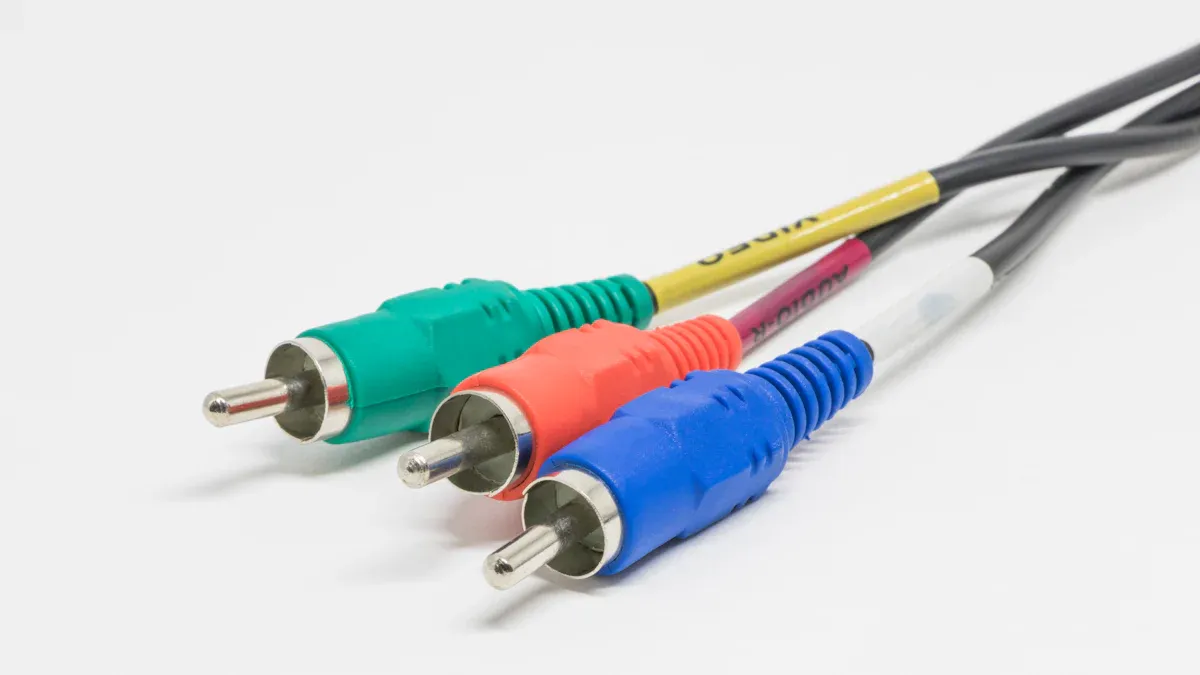
ผู้ใช้จำนวนมากประสบกับ ปลั๊กเสียงเงียบ เมื่อใช้หูฟังหรือเชื่อมต่ออุปกรณ์ รายงานการสนับสนุนทางเทคนิคแสดงสาเหตุทั่วไป ได้แก่ ปัญหาไดรเวอร์ การกำหนดค่าระดับเสียงไม่ถูกต้อง และการอัปเดตซอฟต์แวร์ ปัญหาการเชื่อมต่อทางกายภาพก็มีส่วนเช่นกัน ปลั๊กเครื่องมือแบบเงียบ- แจ็คแบบเงียบ ปลั๊กเสียงแบบเงียบ- ปลั๊กแบบเงียบ, และ ปลั๊กเสียงไร้เสียง ปัญหาต่างๆ มักมีอาการคล้ายคลึงกัน
- การอัปเดต iOS 17.1 ทำให้เสียงเบาเมื่อใช้อะแดปเตอร์ USB-C เป็น AUX-
- การเชื่อมต่อ Bluetooth และ AirPods แสดงให้เห็นปัญหาที่คล้ายคลึงกัน
- การอัปเดต Windows สามารถเปลี่ยนพฤติกรรมของไดรเวอร์เสียงได้
ประเด็นสำคัญ
- ตรวจสอบการเชื่อมต่อทางกายภาพก่อนโดยการตรวจสอบและทำความสะอาด ปลั๊กและแจ็คหูฟัง เพื่อแก้ไขเสียงที่เงียบหรืออู้อี้
- ปรับการตั้งค่าระดับเสียงของอุปกรณ์และการปรับปรุงเสียงเพื่อให้แน่ใจว่าไม่มีการจำกัดหรือปิดเสียงที่จะลดความดังของหูฟัง
- ทดสอบแหล่งเสียงและอุปกรณ์ต่างๆ เพื่อดูว่าปัญหาอยู่ที่หูฟัง อุปกรณ์ หรือแอปเฉพาะหรือไม่
ปลั๊กเสียงเงียบ: ตรวจสอบการเชื่อมต่อทางกายภาพ
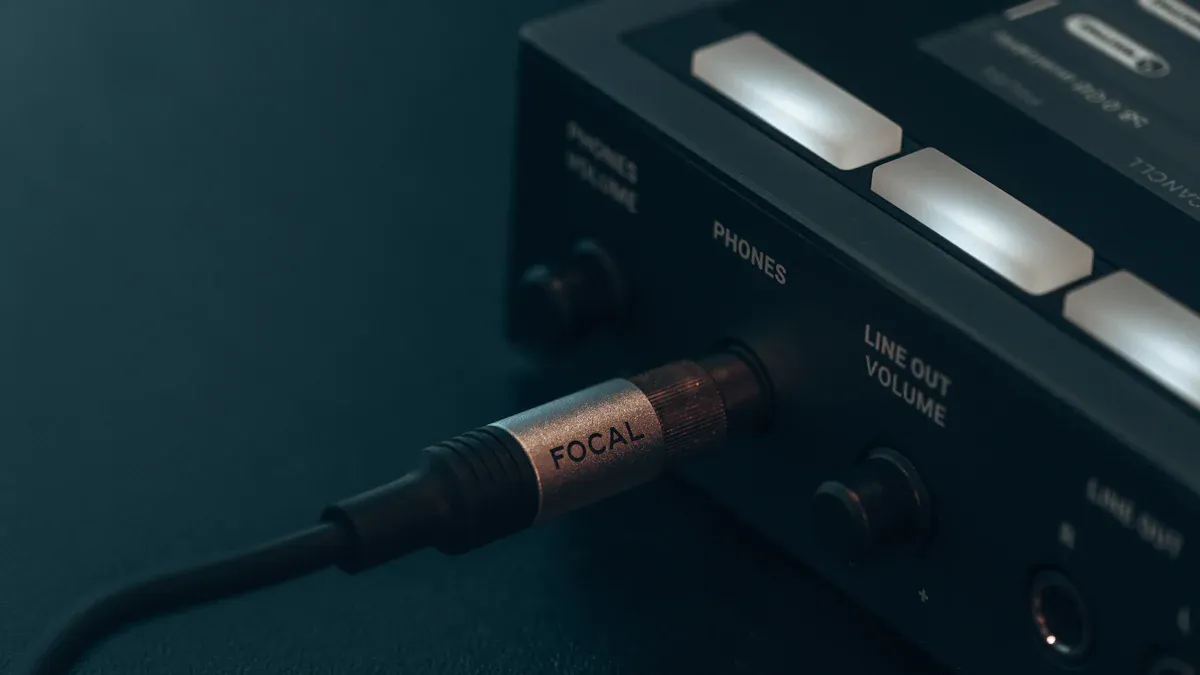
ตรวจสอบปลั๊กและแจ็คหูฟัง
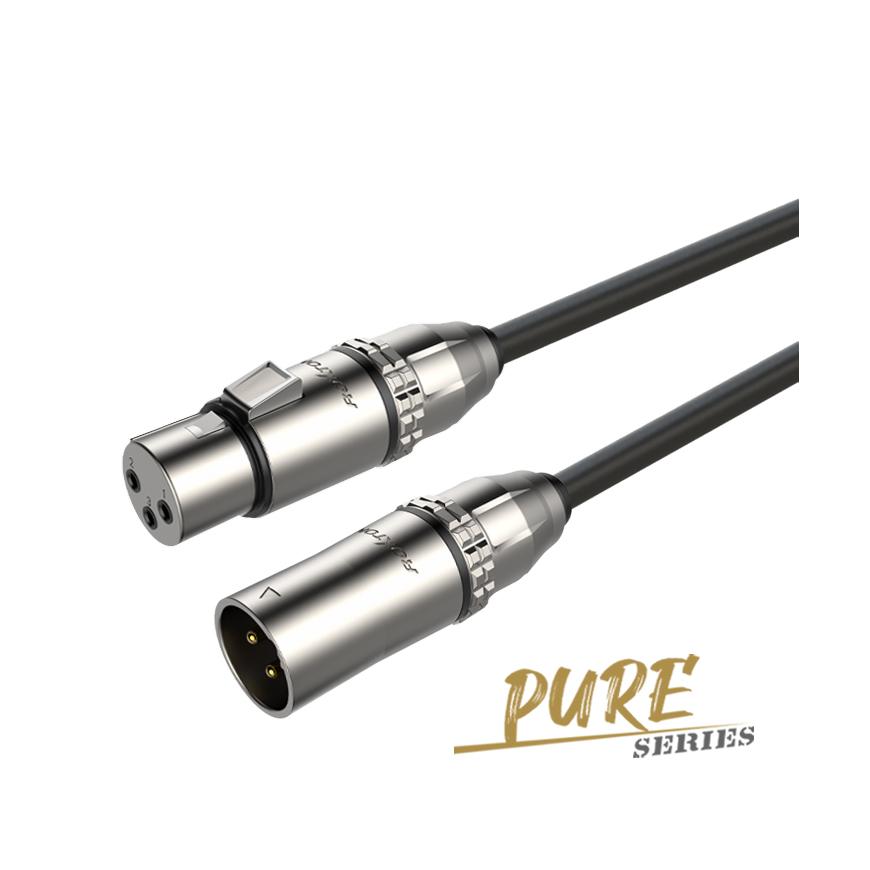
เอ ปลั๊กเสียงเงียบ มักเกิดจากการเชื่อมต่อทางกายภาพที่ไม่ดี ผู้ใช้ควรเริ่มต้นด้วยการตรวจสอบทั้งปลั๊กหูฟังและแจ็คเสียงของอุปกรณ์ปลั๊กหลวมหรือเสียบไม่ถูกต้อง อาจรบกวนการไหลของเสียง ส่งผลให้ระดับเสียงลดลงหรือแม้กระทั่งเสียงขาดหาย ผู้เชี่ยวชาญด้านเสียงหลายคน รวมถึงผู้ที่ ร็อกโทนขอแนะนำให้ตรวจสอบการเชื่อมต่อทั้งหมดก่อนที่จะดำเนินการแก้ไขปัญหาที่ซับซ้อนมากขึ้น
สัญญาณทั่วไปของปัญหาการเชื่อมต่อ ได้แก่:
- หมุดงอที่ปลั๊กหูฟัง
- เศษขยะภายในแจ็คเสียงหรือบนปลั๊ก
- รอยแตกร้าวในปลอกพลาสติกของปลั๊ก
- สายไฟเปลือยหรือขาดบริเวณปลั๊กสายไฟ
- รอยแตกหรือความเสียหายที่ปลอกหุ้มภายนอกของสายเคเบิล
ปัญหาเหล่านี้อาจทำให้การเชื่อมต่อเป็นช่วงๆ ส่งผลให้เสียงเงียบ เสียงแตก หรือเสียงอู้อี้ ผู้ใช้อาจสังเกตเห็นว่าเสียงมาจากด้านเดียว หรือระดับเสียงต่ำกว่าที่คาดไว้มาก การสลับสาย สายเคเบิล หรือการลองใช้หูฟังคู่อื่นอาจช่วยระบุได้ว่าปัญหาอยู่ที่ปลั๊ก แจ็ค หรือสายเคเบิล
เคล็ดลับ: ตรวจสอบให้แน่ใจว่าปลั๊กเสียบเข้ากับแจ็คได้พอดีเสมอ การเชื่อมต่อที่หลวมอาจทำให้เกิดความไม่สมดุลหรือระดับเสียงลดลง โดยเฉพาะอย่างยิ่งเมื่อฟังในระดับเสียงต่ำ
ทำความสะอาดแจ็คและปลั๊ก
สิ่งสกปรกและเศษขยะภายในศีรษะแจ็คโทรศัพท์ หรือที่ปลั๊กก็อาจทำให้ปลั๊กเสียงเงียบได้เช่นกัน แม้แต่ขุยหรือฝุ่นผงเพียงเล็กน้อยก็อาจรบกวนการเชื่อมต่อไฟฟ้าได้ ROXTONE แนะนำให้ทำความสะอาดเป็นประจำเพื่อรักษาประสิทธิภาพเสียงให้อยู่ในระดับสูงสุด
ผู้ผลิตแนะนำวิธีการทำความสะอาดที่ปลอดภัยหลายวิธี:
| วิธีการทำความสะอาด | คำอธิบายและขั้นตอน | ความปลอดภัยและเคล็ดลับเพิ่มเติม |
|---|---|---|
| อากาศอัด | ใช้กระป๋องอัดอากาศเป่าเศษสิ่งสกปรกออกจากแจ็คหูฟังโดยไม่ต้องใส่สิ่งใดเข้าไปข้างใน | ชี้หัวฉีดให้ใกล้กับแม่แรง ฉีดหนึ่งหรือสองครั้งก็เพียงพอแล้ว วิธีที่ปลอดภัยที่สุดในการหลีกเลี่ยงความเสียหาย |
| สำลีพันก้าน | ใช้สำลีก้าน (ปลายแหลม) เช็ดเบาๆ ด้านในแม่แรง สำหรับเศษสิ่งสกปรกที่ฝังแน่น ให้ชุบแอลกอฮอล์เช็ดถูเบาๆ | ปิดเครื่องก่อน อย่าแช่สำลี ปล่อยให้แห้งก่อนเปิดเครื่อง หลีกเลี่ยงการทำให้สำลีติดขัดด้านใน |
| คลิปหนีบกระดาษแบบมีเทปกาว | ยืดคลิปหนีบกระดาษให้ตรง แล้วพันเทปด้านเหนียวขึ้นรอบปลาย เพื่อทำเป็นลูกกลิ้งเก็บขน ค่อยๆ สอดเข้าไปเพื่อกำจัดขน | หลีกเลี่ยงการขีดข่วนโดยไม่ใช้โลหะเปลือย ห้ามติดขัด ให้ใช้สำลีพันก้านทำความสะอาดหากจำเป็น |
| แปรงซอกฟัน | ใช้แปรงสีฟันขนาดเล็กจุ่มแอลกอฮอล์ถูเบาๆ แล้วสอดเข้าไปและหมุนเบาๆ ด้านในแม่แรงเพื่อขจัดสิ่งสกปรก | อุปกรณ์จะต้องปิดอยู่ แปรงจะต้องชื้น ไม่เปียก ทำซ้ำ 2-3 ครั้ง รออย่างน้อย 1 ชั่วโมงก่อนเปิดเครื่อง |
ผู้ใช้ควรปิดอุปกรณ์ทุกครั้งก่อนทำความสะอาด หลังจากทำความสะอาดแล้ว ควรปล่อยให้แจ็คแห้งสนิทก่อนเสียบหูฟังหรือเปิดอุปกรณ์อีกครั้ง การบำรุงรักษาเป็นประจำช่วยป้องกันปัญหาเสียงขาดหายของปลั๊กเสียง และช่วยยืดอายุการใช้งานของทั้งหูฟังและอุปกรณ์
ปลั๊กเสียงเงียบ: ปรับการตั้งค่าเสียงของอุปกรณ์
ตรวจสอบระดับเสียงและการตั้งค่าปิดเสียง
ผู้ใช้หลายรายมองข้ามการตั้งค่าอุปกรณ์ง่ายๆ ที่อาจทำให้ปลั๊กเสียงเงียบ การตั้งค่าระดับเสียงหรือปิดเสียงไม่ถูกต้อง มักจำกัดหรือปิดเสียงเอาต์พุตเสียง อุปกรณ์อาจมีปุ่มควบคุมหลายปุ่มที่ส่งผลต่อระดับเสียงของหูฟัง ผู้ใช้ควรตรวจสอบแต่ละปุ่มเพื่อให้แน่ใจว่าระดับเสียงเหมาะสม
- ระดับเสียงอุปกรณ์อาจถูกตั้งไว้ต่ำเกินไปหรือถูกปิดเสียงไว้
- ตัวจำกัดระดับเสียง เช่น 'ลดเสียงดัง' บน iOS หรือ 'จำกัดระดับเสียงสื่อ' บน Android จะจำกัดเอาต์พุตสูงสุด
- อุปกรณ์บางตัวมีซอฟต์แวร์ปิดเสียงซึ่งจะปิดเสียงโดยไม่เปลี่ยนระดับเสียงหลัก
- การควบคุมระดับเสียงที่ขัดแย้งกันระหว่างแอปและระบบปฏิบัติการอาจลดระดับเสียงที่มีประสิทธิภาพ
- หูฟังบลูทูธอาจมีปุ่มควบคุมระดับเสียงแยกกันทั้งบนอุปกรณ์และหูฟัง
การตรวจสอบและปรับการตั้งค่าเหล่านี้จะช่วยให้มั่นใจได้ว่าอุปกรณ์ส่งสัญญาณเสียงที่แรงไปยังหูฟัง การปิดตัวจำกัดระดับเสียงที่ไม่จำเป็นและยืนยันว่าปิดตัวเลือกปิดเสียงทั้งหมดแล้ว สามารถแก้ไขปัญหาปลั๊กเสียงที่เงียบได้หลายประการ
รีวิวการปรับปรุงเสียงและอีควอไลเซอร์
การปรับปรุงคุณภาพเสียงและการตั้งค่าอีควอไลเซอร์ก็มีผลต่อความดังของหูฟังเช่นกัน ฟีเจอร์ต่างๆ เช่น การปรับสมดุลความดังของเสียง (Loudness Equalization) ช่วยปรับสมดุลความแตกต่างของระดับเสียงโดยการเพิ่มเสียงที่เบาลงและลดเสียงที่ดังลง ซึ่งช่วยให้เสียงทุกส่วนมีความสม่ำเสมอมากขึ้น โดยเฉพาะอย่างยิ่งเมื่อฟังผ่านหูฟัง
การตั้งค่าอีควอไลเซอร์จะปรับแอมพลิจูดของช่วงความถี่เฉพาะ การเพิ่มแอมพลิจูดขึ้น 10 เดซิเบลจะเพิ่มความดังที่รับรู้ได้เป็นสองเท่า ในขณะที่การลดแอมพลิจูดลง 10 เดซิเบลจะลดความดังลงครึ่งหนึ่ง การเปลี่ยนแปลงเล็กๆ น้อยๆ เช่น 1 เดซิเบลนั้นไม่ซับซ้อน แต่การปรับที่มากขึ้นอาจเปลี่ยนแปลงสมดุลของเสียงได้อย่างมาก ผู้ใช้ควรตรวจสอบการปรับปรุงเสียงและการตั้งค่าอีควอไลเซอร์ของอุปกรณ์ เพื่อให้แน่ใจว่าไม่ได้ลดระดับเสียงลงโดยไม่ได้ตั้งใจ การเปิดใช้งานคุณสมบัติต่างๆ เช่น การปรับความดัง หรือการปรับอีควอไลเซอร์ สามารถปรับปรุงประสบการณ์การฟังโดยรวมและช่วยแก้ไขปัญหาเสียงเบาของปลั๊กเสียงได้
ปลั๊กเสียงเงียบ: ทดสอบแหล่งเสียงที่แตกต่างกัน
ลองไฟล์เสียงหรือแอปอื่น ๆ
บางครั้ง เสียงที่เบาอาจเกิดจากตัวไฟล์เสียงหรือตัวแอปเอง เพลง วิดีโอ หรือพอดแคสต์บางรายการอาจมีระดับเสียงต่ำกว่ารายการอื่นๆ ผู้ใช้ควรเล่นไฟล์เสียงหลายๆ ไฟล์เพื่อตรวจสอบว่าปัญหายังคงอยู่หรือไม่ แอปสตรีมมิ่ง ไฟล์ที่ดาวน์โหลด และเกมอาจมีระดับเสียงที่ต่างกัน หากแอปหนึ่งมีเสียงเบา แต่แอปอื่นๆ ไม่มีเสียง ปัญหาน่าจะเกิดจากแอปหรือไฟล์ ไม่ใช่ที่อุปกรณ์หรือหูฟัง
รายการตรวจสอบง่ายๆ สามารถช่วยได้:
- เล่นเพลงจากแอปต่างๆ (Spotify, Apple Music, YouTube)
- ทดสอบทั้งไฟล์ที่ดาวน์โหลดและสตรีมมิ่ง
- ลองใช้พอดแคสต์ วิดีโอ และเกม
หากเสียงปลั๊กเบาเกิดขึ้นเฉพาะกับไฟล์หรือแอปบางตัว ผู้ใช้สามารถปรับระดับเสียงในแอปหรือค้นหาการตั้งค่าเสียงเฉพาะแอปได้ ขั้นตอนนี้จะช่วยจำกัดสาเหตุและประหยัดเวลาในการตรวจสอบฮาร์ดแวร์ที่ไม่จำเป็น
ใช้อุปกรณ์หรือหูฟังอื่น
การทดสอบหูฟังบนอุปกรณ์อื่นช่วยระบุว่าปัญหาเกิดจากหูฟังหรืออุปกรณ์เดิม ตัวอย่างเช่น ผู้ใช้รายหนึ่งลองใช้หูฟังกับโทรศัพท์เครื่องอื่นแล้วพบว่าระดับเสียงกลับมาเป็นปกติ ซึ่งแสดงให้เห็นว่าหูฟังทำงานได้ดี และปัญหาอยู่ที่อุปกรณ์เครื่องแรก
การเปลี่ยนไปใช้หูฟังคู่อื่นหรือใช้การเชื่อมต่อแบบมีสายแทนบลูทูธก็ช่วยได้เช่นกัน ผู้เชี่ยวชาญหลายท่านแนะนำขั้นตอนนี้ เนื่องจากหูฟังรุ่นใหม่มักจะให้เสียงและระดับเสียงที่ดีกว่า บล็อกของ House of Marley แนะนำว่าหากวิธีแก้ไขปัญหาอื่นๆ ทั้งหมดไม่ได้ผล การลองใช้หูฟังคู่ใหม่อาจช่วยแก้ปัญหาได้ การทดสอบกับอุปกรณ์หรือหูฟังอื่นเป็นวิธีง่ายๆ ในการแยกแหล่งที่มาของปลั๊กเสียงที่เงียบ และมักจะนำไปสู่วิธีแก้ปัญหาที่รวดเร็ว
ปลั๊กเสียงเงียบ: มองหาความเสียหายของฮาร์ดแวร์
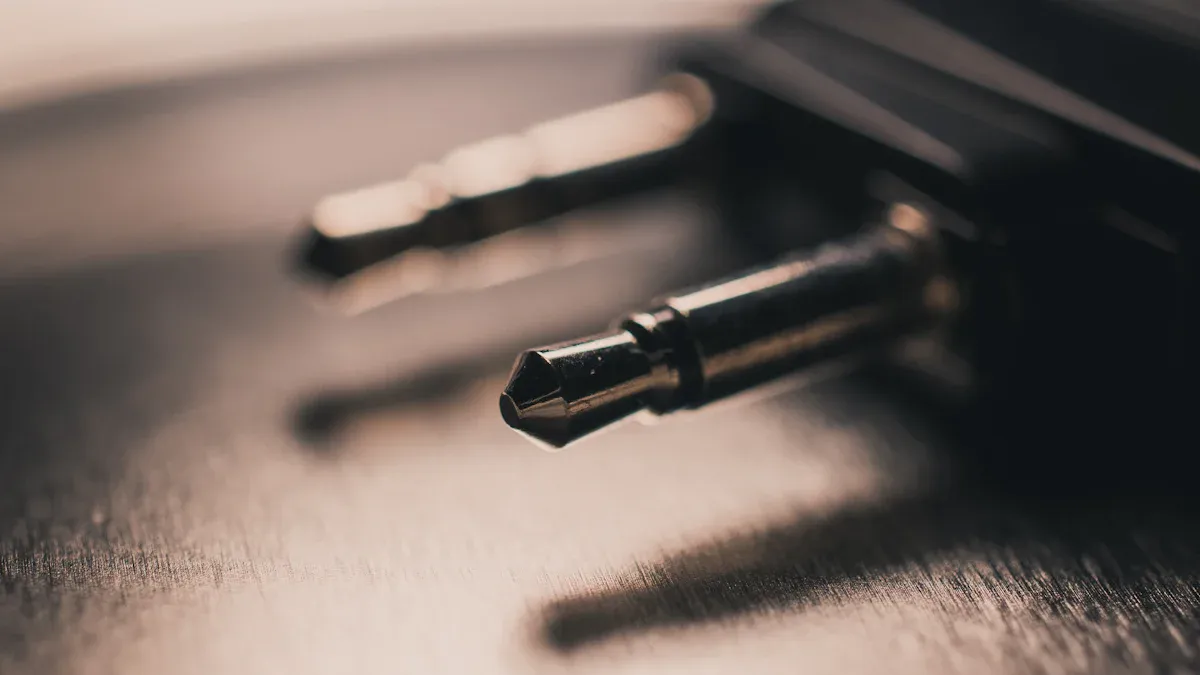
ตรวจสอบสายหูฟังและปลั๊ก
ความเสียหายทางกายภาพต่อ สายหูฟังและปลั๊ก มักทำให้ปลั๊กเสียงเงียบ ผู้ใช้อาจสังเกตเห็นสัญญาณเตือนหลายอย่างเมื่อสายเคเบิลหรือปลั๊กเริ่มชำรุด เสียงเพี้ยนหรืออู้อี้เสียงที่เบาลง และคุณภาพเสียงที่ลดลงอย่างกะทันหัน ล้วนบ่งชี้ถึงความเสียหายของสายเคเบิล บางครั้ง ปัญหาที่มองเห็นได้ เช่น พินภายในขั้วต่องอหรือเป็นรอยขีดข่วน อาจปรากฏให้เห็นได้ชัดเจน อาจมีไฟฟ้าสถิตหรือเสียงแตกเมื่อสายเคเบิลขยับ และเสียงอาจขาดๆ หายๆ หากสายเคเบิลขยับ คุณภาพเสียงที่ไม่ดี เช่น เสียงอู้อี้หรือเสียงเบสที่เบาลง ก็อาจเกิดจากสายเคเบิลที่เสียหายได้เช่นกัน ในบางกรณี เสียงจะดังเข้าหูข้างเดียวเมื่อสายเคเบิลเปลี่ยนตำแหน่ง
สาเหตุทั่วไปของปัญหาเหล่านี้ ได้แก่ ไดรเวอร์ภายในหูฟังเสียหาย ฝุ่นหรือเศษวัสดุที่ปิดกั้นเสียง และการเชื่อมต่อที่หลวมหรือผิดปกติ การใช้งานที่ถูกต้องและการตรวจสอบอย่างสม่ำเสมอจะช่วยป้องกันปัญหาเหล่านี้และรักษาประสิทธิภาพเสียงให้แข็งแกร่ง
ตรวจสอบแจ็คหูฟังของอุปกรณ์
อุปกรณ์ของ แจ็คหูฟัง อาจเกิดความเสียหายทางกายภาพได้เช่นกัน ปลั๊กที่งอหรือหักอาจทำให้เกิดการจัดเรียงที่ไม่ถูกต้อง ซึ่งทำให้ตัวนำไม่สามารถสัมผัสกันได้อย่างเหมาะสม การจัดเรียงที่ไม่ถูกต้องนี้มักนำไปสู่ปัญหาด้านเสียง เช่น เสียงที่ออกมาจากลำโพงเพียงตัวเดียว เสียงไฟฟ้าสถิต หรือระดับเสียงที่ลดลง ความเสียหายที่เกิดกับกลไกการยึดภายในของแจ็คอาจทำให้การเชื่อมต่อหลวม ส่งผลให้เกิดสัญญาณรบกวนจากไฟฟ้าสถิต สัญญาณที่มองเห็น ได้แก่ ปลั๊กงอหรือแจ็คหูฟังหลวม อาการทางเสียงอาจรวมถึงเสียงแตก เสียงไฟฟ้าสถิต เสียงขาด เสียงอู้อี้ เสียงเพี้ยน หรือแม้แต่เสียงขาดหายไปโดยสิ้นเชิง การบำรุงรักษาอย่างสม่ำเสมอและการใช้งานอย่างระมัดระวังจะช่วยป้องกันปัญหาเหล่านี้และรักษาเสียงที่ชัดใสจากปลั๊กเสียงที่เงียบ
ปลั๊กเสียงเงียบ: พิจารณาความเข้ากันได้และความต้านทาน
ตรวจสอบความเข้ากันได้ของหูฟังและอุปกรณ์
ความเข้ากันได้ของหูฟังและอุปกรณ์มีบทบาทสำคัญต่อความดังและความชัดของเสียง เมื่อหูฟังและอุปกรณ์จับคู่กันไม่ดี ผู้ใช้มักจะสังเกตเห็นว่าเสียงเบาหรือเพี้ยน ความเข้ากันได้ขึ้นอยู่กับปัจจัยต่างๆ เช่น อิมพีแดนซ์ แรงดันไฟฟ้า และประเภทของการเชื่อมต่อ ตัวอย่างเช่น หูฟังอิมพีแดนซ์ต่ำจะทำงานได้ดีที่สุดกับสมาร์ทโฟนและแล็ปท็อป เนื่องจากอุปกรณ์เหล่านี้ให้พลังงานน้อยกว่า หูฟังอิมพีแดนซ์สูงต้องการแรงดันไฟฟ้ามากกว่า ซึ่งมีเพียงอินเทอร์เฟซเสียงหรือเครื่องขยายเสียงบางรุ่นเท่านั้นที่จ่ายไฟได้ หากอุปกรณ์ไม่สามารถจ่ายพลังงานได้เพียงพอ หูฟังจะฟังดูเงียบลง
ปัญหาความเข้ากันได้ทั่วไปบางประการ ได้แก่:
- หูฟังที่มีค่าความต้านทานสูงเมื่อจับคู่กับอุปกรณ์กำลังไฟต่ำจะส่งผลให้ระดับเสียงต่ำ
- หูฟังบลูทูธอาจสูญเสียระดับเสียงเนื่องจากสัญญาณรบกวนหรือแบตเตอรี่อ่อน
- ตัวจำกัดระดับเสียงหรือการตั้งค่าอีควอไลเซอร์บนอุปกรณ์อาจจำกัดเอาต์พุตได้
- สายเคเบิลที่ชำรุดหรือแจ็คที่สกปรกอาจปิดกั้นเสียงได้
เคล็ดลับ: ตรวจสอบข้อมูลจำเพาะของหูฟังและเอาต์พุตของอุปกรณ์ก่อนการจับคู่เสมอ การใช้ชุดอุปกรณ์ที่เหมาะสมจะช่วยให้ได้คุณภาพเสียงและระดับเสียงที่ดีที่สุด
เข้าใจความไม่ตรงกันของค่าอิมพีแดนซ์
ความไม่ตรงกันของอิมพีแดนซ์เกิดขึ้นเมื่ออิมพีแดนซ์ของหูฟังไม่ตรงกับอิมพีแดนซ์เอาต์พุตของอุปกรณ์ ความไม่ตรงกันนี้อาจก่อให้เกิดปัญหาหลายประการ รวมถึงระดับเสียงที่ลดลง เสียงเพี้ยน และคุณภาพเสียงที่เปลี่ยนแปลงไป หูฟังที่มีอิมพีแดนซ์ต่ำ (ต่ำกว่า 50 โอห์ม) ขับได้ง่ายกว่าและสามารถเข้าถึงระดับเสียงที่สูงขึ้นได้บนอุปกรณ์พกพาส่วนใหญ่ หูฟังที่มีอิมพีแดนซ์สูง (มากกว่า 100 โอห์ม) ต้องใช้แรงดันไฟฟ้าที่สูงกว่าและอาจให้เสียงที่เบาเกินไปเมื่อใช้กับโทรศัพท์หรือแล็ปท็อป
| ความต้านทานของหูฟัง | การจับคู่อุปกรณ์ที่ดีที่สุด | ปัญหาที่อาจเกิดขึ้นจากการจับคู่ที่ไม่ถูกต้อง |
|---|---|---|
| ต่ำ (16–50 โอห์ม) | โทรศัพท์, แล็ปท็อป, แท็บเล็ต | ไม่มีเลย โดยปกติจะดังและชัดเจน |
| สูง (100+ โอห์ม) | เครื่องขยายเสียง, อุปกรณ์เครื่องเสียง | เสียงเงียบ สูญเสียรายละเอียด บิดเบือน |
เครื่องขยายเสียงสำหรับหูฟังที่ปรับค่าเกนได้จะช่วยจับคู่ค่าอิมพีแดนซ์และเพิ่มระดับเสียง การจับคู่ที่ถูกต้องจะช่วยป้องกันเสียงรบกวนพื้นหลังและความเพี้ยน พร้อมทั้งปกป้องหูฟังจากความเสียหาย ความไวซึ่งวัดเป็น dB SPL/V ยังส่งผลต่อความดังของเสียงหูฟังที่แรงดันไฟฟ้าที่กำหนด เพื่อผลลัพธ์ที่ดีที่สุด ผู้ใช้ควรจับคู่หูฟังและอุปกรณ์ที่มีอิมพีแดนซ์และแรงดันไฟฟ้าที่เข้ากันได้
ปลั๊กเสียงเงียบ: ลองแก้ไขด้วยซอฟต์แวร์
ใช้แอปเพิ่มระดับเสียง
แอปเพิ่มระดับเสียง สามารถช่วยให้ผู้ใช้เพิ่มเอาต์พุตหูฟังได้เมื่อการตั้งค่าอุปกรณ์มาตรฐานให้ระดับเสียงไม่เพียงพอ แอปจำนวนมากมีฟีเจอร์ต่างๆ เช่น อีควอไลเซอร์ ตัวเพิ่มเสียงเบส และตัวปรับปรุงเสียง เครื่องมือเหล่านี้ใช้งานได้บนสมาร์ทโฟนและคอมพิวเตอร์ ช่วยให้ผู้ใช้ควบคุมประสบการณ์การฟังได้มากขึ้น ตารางต่อไปนี้แสดงรายการตัวเลือกยอดนิยมและคุณสมบัติหลัก:
| แพลตฟอร์ม | ชื่อแอป/ซอฟต์แวร์ | คุณสมบัติหลักและประสิทธิภาพ | ข้อดี | ข้อเสีย |
|---|---|---|---|---|
| แอนดรอยด์ | บูสเตอร์เพิ่มเสียง GOODEV | การขยายเสียงที่เรียบง่ายและมีประสิทธิภาพสำหรับหูฟังและลำโพง | เพิ่มระดับเสียงได้ดี ขนาดแอปเล็ก | คุณสมบัติจำกัด |
| แอนดรอยด์ | เวฟเล็ต (EQ หูฟัง) | EQ เฉพาะหูฟัง; เอฟเฟกต์เสียงขั้นสูง | เสียงที่ปรับแต่งได้ ฟีเจอร์มากมาย | อาจไม่รองรับหูฟังทั้งหมด |
| ไอโฟน | เพิ่มเสียงลำโพง - เพิ่มระดับเสียง | เพิ่มระดับเสียงลำโพงและหูฟัง เพิ่มระดับเสียงสูงพิเศษ | เสียงชัดเจน ควบคุมง่าย | ฟีเจอร์ฟรีมีจำกัด |
| พีซี Windows | อีควอไลเซอร์ เอพีโอ | อีควอไลเซอร์ที่ปรับแต่งได้ รองรับช่องเสียงมากมาย | การใช้ CPU ต่ำ; อีควอไลเซอร์คุณภาพ | เส้นโค้งการเรียนรู้ที่สูงชัน |
| พีซี Windows | Letasoft Sound Booster | ขยายเสียงได้สูงสุดถึง 500% ใช้งานได้กับแอปต่างๆ มากมาย | สตาร์ทอัตโนมัติ ควบคุมง่าย | เวอร์ชันทดลองใช้มีจำกัด |
| พีซี Windows | เอฟเอ็กซ์ซาวด์ | การปรับปรุงแบบเรียลไทม์; การเพิ่มแบบไดนามิก; ความชัดเจน เบส เอฟเฟกต์บรรยากาศ | การปรับปรุงอัตโนมัติ; การตั้งค่าล่วงหน้า | คุณสมบัติจำกัด |
หมายเหตุ: ผู้ใช้ควรเลือกแอปที่ตรงกับอุปกรณ์และระดับความสะดวกสบายของตนเอง แอปบางแอปอาจต้องใช้การตั้งค่าหรือความรู้ทางเทคนิคเพิ่มเติม
อัพเดตหรือติดตั้งไดรเวอร์เสียงใหม่
ไดรเวอร์เสียงควบคุมวิธีที่อุปกรณ์ส่งเสียงไปยังหูฟัง ไดรเวอร์ที่ล้าสมัยหรือเสียหายอาจทำให้เกิดปัญหาต่างๆ เช่น เสียงเบาหรือเสียงเพี้ยน คู่มือการแก้ไขปัญหาหลายฉบับแนะนำให้อัปเดตหรือติดตั้งไดรเวอร์เสียงใหม่เป็นขั้นตอนแรกเมื่อผู้ใช้สังเกตเห็นเสียงเบาจากช่องเสียบหูฟัง ปัญหาไดรเวอร์เป็นหนึ่งในหลายสาเหตุที่เป็นไปได้ ร่วมกับปัญหาการเชื่อมต่อทางกายภาพและการตั้งค่าที่ไม่ถูกต้อง การอัปเดตไดรเวอร์ให้ทันสมัยอยู่เสมอจะช่วยให้มั่นใจได้ถึงประสิทธิภาพเสียงที่ดีที่สุดและสามารถแก้ไขปัญหาเสียงที่พบบ่อยได้มากมาย
เคล็ดลับ: ผู้ผลิตอุปกรณ์มักมีการอัปเดตไดรเวอร์บนเว็บไซต์อย่างเป็นทางการ ผู้ใช้ควรดาวน์โหลดไดรเวอร์จากแหล่งที่เชื่อถือได้เท่านั้น
ผู้อ่านสามารถแก้ไขปัญหาเสียงส่วนใหญ่ได้โดยการตรวจสอบการเชื่อมต่อ ทำความสะอาดแจ็ค และทดสอบสายสัญญาณ ควรหลีกเลี่ยงข้อผิดพลาดที่พบบ่อย เช่น การใช้แจ็คผิด หรือละเลยโครงสร้างเกน การลองแก้ไขปัญหาแต่ละขั้นตอนก่อนขอความช่วยเหลือจากผู้เชี่ยวชาญมักจะทำให้เสียงกลับมาชัดเจน ปัญหาส่วนใหญ่ไม่จำเป็นต้องใช้เครื่องมือหรือความเชี่ยวชาญขั้นสูง
โดย: ร็อกซ์โทน
โทร: +86 574 87154705
แฟกซ์: +86 574 56138190
อีเมล: [email protected]
เฟสบุ๊ค: ร็อกโทน
ยูทูป: ร็อกโทน
เอ็กซ์: ร็อกโทน