





Объяснение проблем с тихим звуком в разъеме и простые советы по их устранению
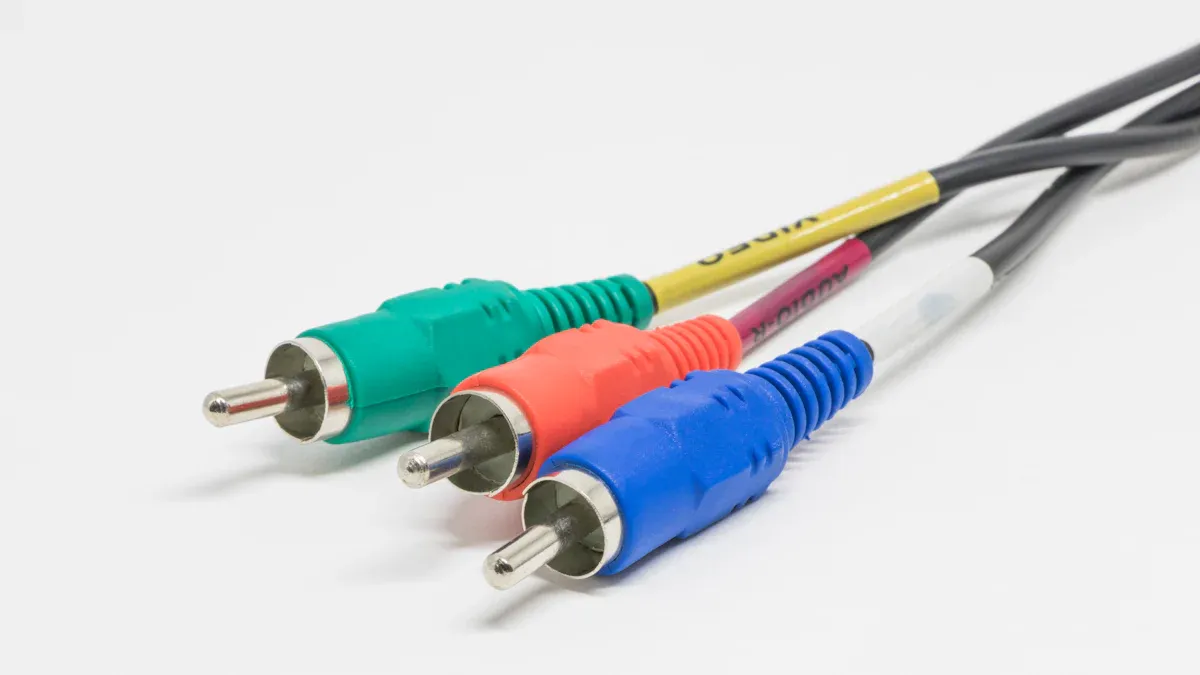
Многие пользователи испытывают тихий аудиоразъем при использовании наушников или подключении других устройств. В отчётах технической поддержки указано, что частыми причинами являются проблемы с драйверами, неправильная настройка громкости и обновления программного обеспечения. Проблемы с физическим подключением также могут быть причиной. Тихая приборная вилка, Quiet Jack Бесшумный аудиоразъем, тихая вилка, и бесшумный аудиоразъем проблемы часто имеют схожие симптомы.
- Обновление iOS 17.1 приводит к снижению громкости при использовании адаптеров USB-C — AUX.
- Аналогичные проблемы наблюдаются при подключении Bluetooth и AirPods.
- Обновления Windows могут изменить поведение аудиодрайвера.
Ключевые выводы
- Сначала проверьте физические соединения, осмотрев и очистив их. штекеры и разъемы для наушников для устранения тихого или приглушенного звука.
- Отрегулируйте настройки громкости устройства и улучшения звука, чтобы исключить ограничения или отключение звука, снижающие громкость наушников.
- Проверьте различные источники звука и устройства, чтобы выяснить, связана ли проблема с наушниками, устройством или конкретными приложениями.
Тихий аудиоразъем: проверьте физические соединения
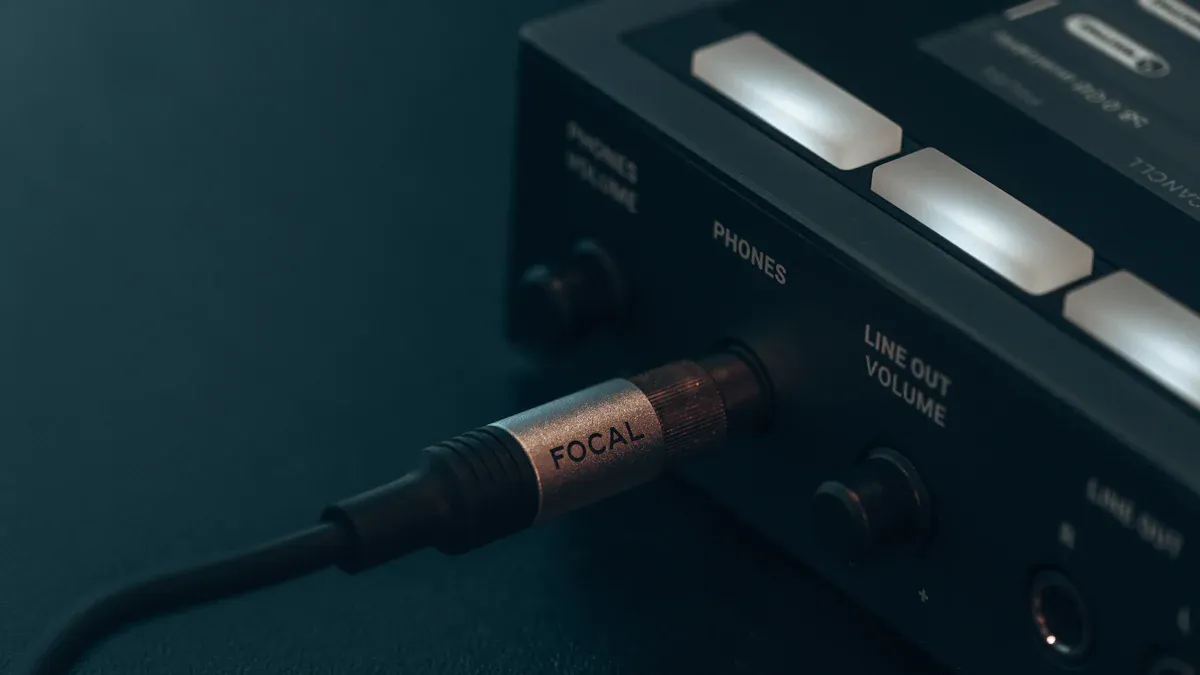
Проверьте штекер и гнездо наушников.
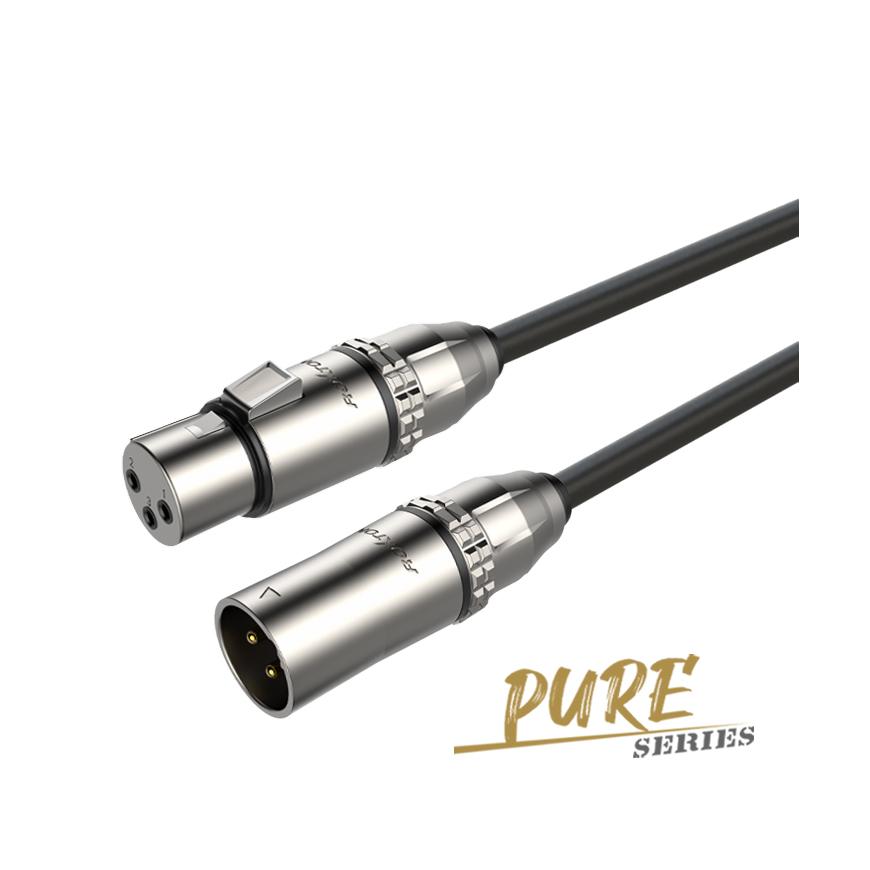
А Тихий аудиоразъем Часто проблема возникает из-за плохого физического соединения. Пользователям следует начать с проверки разъёма для наушников и аудиоразъёма устройства.Неплотно прилегающие или неправильно подключенные вилки может нарушить поток звука, что приводит к снижению громкости или даже полному пропаданию звука. Многие специалисты по звуку, в том числе РОКСТОУНрекомендуем проверить все соединения, прежде чем переходить к более сложному устранению неисправностей.
К распространенным признакам проблем с подключением относятся:
- Погнутые контакты на штекере наушников
- Мусор внутри аудиоразъема или на штекере
- Трещины в пластиковом корпусе вилки
- Оголенные провода или потертости возле вилки кабеля
- Трещины или повреждения внешней оболочки кабеля
Эти проблемы могут привести к прерыванию соединения, что приводит к тихому, потрескивающему или приглушенному звуку. Пользователи также могут заметить, что звук исходит только с одной стороны или громкость значительно ниже ожидаемой. Замена Кабели или попробуйте использовать другую пару наушников, чтобы определить, связана ли проблема со штекером, разъемом или кабелем.
Кончик: Всегда следите за тем, чтобы штекер плотно входил в гнездо. Неплотное соединение может привести к дисбалансу или снижению громкости, особенно на низких уровнях громкости.
Очистите гнездо и штекер.
Грязь и мусор внутри головкиТелефонная розетка или на штекере также может быть причиной тихого звука. Даже небольшое количество ворса или пыли может помешать электрическому соединению. ROXTONE рекомендует регулярно чистить наушники для поддержания оптимального качества звука.
Производители предлагают несколько безопасных методов очистки:
| Метод очистки | Описание и шаги | Безопасность и дополнительные советы |
|---|---|---|
| Сжатый воздух | Используйте баллончик со сжатым воздухом, чтобы выдуть мусор из разъема для наушников, не вставляя туда ничего. | Направьте сопло близко к домкрату; обычно достаточно одного-двух выстрелов; самый безопасный способ избежать повреждений. |
| Ватные палочки | Аккуратно прочистите внутреннюю часть разъёма ватной палочкой (желательно с тонким кончиком). Для удаления стойких загрязнений слегка смочите её спиртом. | Сначала выключите устройство; не замачивайте тампон; дайте разъему высохнуть перед включением; не допускайте застревания тампона внутри. |
| Скрепка с клейкой лентой | Разогните скрепку и обмотайте её конец клейкой стороной вверх, чтобы получился ролик для чистки одежды. Аккуратно вставьте скрепку, чтобы удалить ворс. | Избегайте царапин, не используйте голый металл; не сдавливайте; при необходимости очистите ватным тампоном. |
| Межзубной ершик | Используя небольшую зубную щетку, слегка смоченную спиртом, аккуратно вставьте ее в гнездо и поверните, чтобы удалить мусор. | Устройство должно быть выключено; щетка должна быть влажной, но не мокрой; повторите 2–3 раза; подождите не менее часа перед включением. |
Пользователям следует всегда выключать устройства перед чисткой. После чистки дайте разъёму полностью высохнуть, прежде чем подключать наушники или снова включать устройство. Регулярное обслуживание помогает предотвратить проблемы с тихим звуком и продлевает срок службы как наушников, так и устройств.
Тихий аудиоразъем: настройка параметров звука устройства
Проверьте уровни громкости и настройки отключения звука.
Многие пользователи игнорируют простые настройки устройства, которые могут стать причиной тихого звука. Неправильные настройки громкости или отключения звука Часто ограничивает или отключает звук. Устройства могут иметь несколько элементов управления громкостью наушников. Пользователям следует проверить каждый из них, чтобы обеспечить надлежащий уровень звука.
- Возможно, громкость устройства слишком низкая или звук отключен.
- Ограничители громкости, такие как «Уменьшение громких звуков» на iOS или «Ограничение громкости мультимедиа» на Android, ограничивают максимальную выходную мощность.
- На некоторых устройствах предусмотрены программные переключатели, которые отключают звук, не изменяя основную громкость.
- Конфликтующие настройки громкости в разных приложениях и операционных системах могут снизить эффективную громкость.
- Наушники Bluetooth могут иметь отдельные регуляторы громкости как на самом устройстве, так и на наушниках.
Проверка и настройка этих параметров гарантирует, что устройство будет передавать мощный аудиосигнал на наушники. Отключение ненужных ограничителей громкости и проверка того, что все функции отключения звука отключены, может решить многие проблемы с тихим звуком через разъемы.
Обзор улучшений звука и эквалайзера
Настройки звука и эквалайзера также влияют на громкость наушников. Такие функции, как выравнивание громкости, компенсируют разницу в громкости, усиливая тихие звуки и приглушая громкие. Это помогает сделать все составляющие звука более равномерно слышимыми, особенно при прослушивании через наушники.
Настройки эквалайзера регулируют амплитуду определённых диапазонов частот. Увеличение амплитуды на 10 дБ может удвоить воспринимаемую громкость, а уменьшение на 10 дБ — уменьшить её вдвое. Небольшие изменения, например, на 1 дБ, едва заметны, но более значительные изменения могут кардинально изменить баланс звука. Пользователям следует проверить настройки звука и эквалайзера своего устройства, чтобы убедиться, что они не занижают громкость непреднамеренно. Включение таких функций, как выравнивание громкости, или настройка эквалайзера может улучшить общее качество прослушивания и помочь решить проблему с тихими аудиоразъёмами.
Тихий аудиоразъем: протестируйте разные источники звука
Попробуйте другие аудиофайлы или приложения
Иногда причиной тихого звука является сам аудиофайл или приложение. Некоторые музыкальные треки, видео или подкасты имеют более низкий уровень громкости, чем другие. Пользователям следует воспроизвести несколько разных аудиофайлов, чтобы проверить, сохранилась ли проблема. Громкость потоковой передачи, загруженных файлов и игр может различаться. Если одно приложение звучит тихо, а другие — нет, проблема, вероятно, связана с приложением или файлом, а не с устройством или наушниками.
Вам поможет простой контрольный список:
- Воспроизведение музыки из разных приложений (Spotify, Apple Music, YouTube)
- Тестируйте как загруженные, так и потоковые файлы
- Попробуйте подкасты, видео и игры
Если тихий звук возникает только при воспроизведении определённых файлов или приложений, пользователи могут отрегулировать громкость в приложении или поискать настройки звука в самом приложении. Это поможет сузить круг возможных причин и сэкономить время на ненужных проверках оборудования.
Используйте другое устройство или наушники
Проверка наушников на другом устройстве помогает определить, связана ли проблема с наушниками или с исходным устройством. Например, пользователь однажды попробовал использовать наушники на другом телефоне, и громкость вернулась к норме. Это показало, что наушники работают исправно, а проблема была в исходном устройстве.
Также может помочь переход на другие наушники или использование проводного соединения вместо Bluetooth. Многие эксперты рекомендуют этот шаг, поскольку новые наушники часто обеспечивают лучший звук и громкость. В блоге House of Marley говорится, что если все остальные способы не помогли, попробуйте использовать новые наушники. Проверка с другим устройством или наушниками — простой способ локализовать источник тихого звука и часто может быстро решить проблему.
Тихий аудиоразъем: проверьте наличие повреждений оборудования

Проверьте кабели и штекеры наушников.
Физический ущерб кабели и штекеры для наушников Часто приводит к тихому звуку. Пользователи могут заметить несколько предупреждающих признаков, когда кабели или штекеры начинают выходить из строя. Искаженный или приглушенный звукПриглушённый звук и внезапное падение качества звука могут указывать на повреждение кабеля. Иногда заметны видимые проблемы, такие как погнутые или поцарапанные контакты внутри разъёма. При движении кабеля могут возникать статические шумы или треск, а звук может прерываться при его шевелении. Низкое качество звука, такое как приглушённый звук или ослабленные басы, также может быть следствием повреждения кабеля. В некоторых случаях при смещении кабеля звук воспроизводится только в одном ухе.
К распространённым причинам этих проблем относятся повреждённые динамики внутри наушников, грязь или мусор, блокирующие звук, а также неплотные или неисправные соединения. Правильное обращение и регулярный осмотр помогут предотвратить эти проблемы и обеспечить высокое качество звука.
Проверьте разъем для наушников на устройстве.
Устройство разъем для наушников Также могут быть повреждены физические характеристики. Погнутые или сломанные штекеры могут привести к смещению контактов, что препятствует правильному контакту проводников. Это смещение часто приводит к проблемам со звуком, таким как звук, исходящий только из одного динамика, статический шум или снижение громкости. Повреждение внутреннего зажимного механизма разъёма может привести к неплотному соединению, что приводит к появлению статических помех. Визуальные признаки включают погнутые штекеры или неплотное прилегание разъёма для наушников. Симптомы со стороны звука могут включать потрескивание, статический шум, прерывания, приглушённый звук, искажения и даже полную потерю звука. Регулярное обслуживание и бережное использование помогут предотвратить эти проблемы и сохранить чистое звучание бесшумного штекера.
Тихий аудиоразъем: учитывайте совместимость и сопротивление
Проверьте совместимость наушников и устройства
Совместимость наушников и других устройств играет важную роль в громкости и чёткости звука. Когда наушники и устройства несовместимы, пользователи часто замечают слабый или искажённый звук. Совместимость зависит от таких факторов, как импеданс, напряжение и тип подключения. Например, наушники с низким импедансом лучше всего работают со смартфонами и ноутбуками, поскольку эти устройства обеспечивают меньшую мощность. Наушникам с высоким импедансом требуется большее напряжение, которое могут обеспечить только некоторые аудиоинтерфейсы или усилители. Если устройство не обеспечивает достаточную мощность, звук в наушниках будет тихим.
Некоторые распространенные проблемы совместимости включают в себя:
- Наушники с высоким импедансом в сочетании с маломощными устройствами приводят к низкой громкости.
- Громкость наушников Bluetooth может снижаться из-за помех или низкого заряда батареи.
- Ограничители громкости или настройки эквалайзера на устройствах могут ограничивать выходной сигнал.
- Поврежденные кабели или грязные разъемы могут блокировать звук.
Кончик: Перед подключением всегда проверяйте характеристики наушников и выходную мощность устройства. Правильное сочетание гарантирует наилучшее качество звука и громкость.
Понять несоответствие импеданса
Несоответствие импеданса возникает, когда импеданс наушников не совпадает с выходным импедансом устройства. Это несоответствие может привести к ряду проблем, включая снижение громкости, искажения и ухудшение качества звука. Наушники с низким импедансом (менее 50 Ом) легче раскачивать и обеспечивают более высокую громкость на большинстве портативных устройств. Наушники с высоким импедансом (более 100 Ом) требуют большего напряжения и могут звучать слишком тихо на телефонах или ноутбуках.
| Сопротивление наушников | Оптимальное соответствие устройству | Возможные проблемы с неправильным соответствием |
|---|---|---|
| Низкий (16–50 Ом) | Телефоны, ноутбуки, планшеты | Никакого, обычно громко и четко. |
| Высокий (100+ Ом) | Усилители, аудиооборудование | Тихий звук, потеря детализации, искажения |
Усилители для наушников с регулируемым усилением помогают согласовать импеданс и улучшить громкость. Правильное согласование предотвращает фоновый шум и искажения, а также защищает наушники от повреждения. Чувствительность, измеряемая в дБ SPL/V, также влияет на громкость звука наушников при заданном напряжении. Для достижения наилучших результатов следует сочетать наушники и устройства с совместимыми номинальными значениями импеданса и напряжения.
Тихий аудиоразъем: попробуйте исправить с помощью программного обеспечения
Используйте приложения для увеличения громкости
Приложения для увеличения громкости Может помочь пользователям увеличить выходную мощность наушников, когда стандартные настройки устройства не обеспечивают достаточной громкости. Многие приложения предлагают такие функции, как эквалайзеры, усилители басов и улучшения звука. Эти инструменты работают на смартфонах и компьютерах, предоставляя пользователям больше возможностей для управления воспроизведением. В следующей таблице перечислены некоторые популярные функции и их основные функции:
| Платформа | Название приложения/программного обеспечения | Основные характеристики и эффективность | Плюсы | Минусы |
|---|---|---|---|---|
| Андроид | Усилитель громкости GOODEV | Простое и эффективное усиление для наушников и динамиков | Хорошо увеличивает громкость; небольшой размер приложения | Ограниченные возможности |
| Андроид | Вейвлет (эквалайзер для наушников) | Эквалайзер для наушников; расширенные аудиоэффекты | Индивидуальный звук; множество функций | Могут не поддерживаться все наушники. |
| айфон | Усиление динамика - усилитель громкости | Увеличивает громкость динамиков и наушников; дополнительное усиление | Чистый звук; простое управление | Ограниченные бесплатные функции |
| ПК с Windows | Эквалайзер АПО | Настраиваемый эквалайзер; поддерживает множество аудиоканалов | Низкая загрузка процессора; качественный эквалайзер | Крутая кривая обучения |
| ПК с Windows | Letasoft Sound Booster | Увеличивает громкость до 500%; работает со многими приложениями | Автоматический запуск; простое управление | Ограниченная пробная версия |
| ПК с Windows | FxSound | Улучшение в реальном времени; динамическое усиление; четкость, басы, эффекты окружения | Автоматическое улучшение; предустановки | Ограниченные возможности |
Примечание: Пользователям следует выбирать приложение, соответствующее их устройству и уровню комфорта. Некоторые приложения требуют более глубокой настройки или технических знаний.
Обновите или переустановите аудиодрайверы
Аудиодрайверы управляют передачей звука устройством на наушники. Устаревшие или повреждённые драйверы могут вызывать проблемы, включая тихий звук или искажение. Многие руководства по устранению неполадок рекомендуют обновить или переустановить аудиодрайверы в качестве первого шага при обнаружении тихого звука в разъёме для наушников. Проблемы с драйверами — одна из возможных причин, наряду с проблемами физического подключения и неправильно настроенными параметрами. Регулярное обновление драйверов помогает обеспечить наилучшее качество звука и решить многие распространённые проблемы со звуком.
Совет: Производители устройств часто публикуют обновления драйверов на своих официальных сайтах. Пользователям следует загружать драйверы только из проверенных источников.
Читатели могут решить большинство проблем со звуком, проверив соединения, очистив разъёмы и протестировав кабели. Следует избегать распространённых ошибок, таких как использование неправильного разъёма или игнорирование структуры усиления. Повторение каждого шага по устранению неполадок до обращения за профессиональной помощью часто восстанавливает чистый звук. Для решения большинства проблем не требуются специальные инструменты или специальные знания.
Автор: Рокстон
Тел.: +86 574 87154705
Факс:+86 574 56138190
Электронная почта: [email protected]
Фейсбук: Рокстон
Ютуб: Рокстон
Х: Рокстон