





Wyjaśnienie problemów z cichym gniazdem audio i proste wskazówki dotyczące rozwiązywania problemów
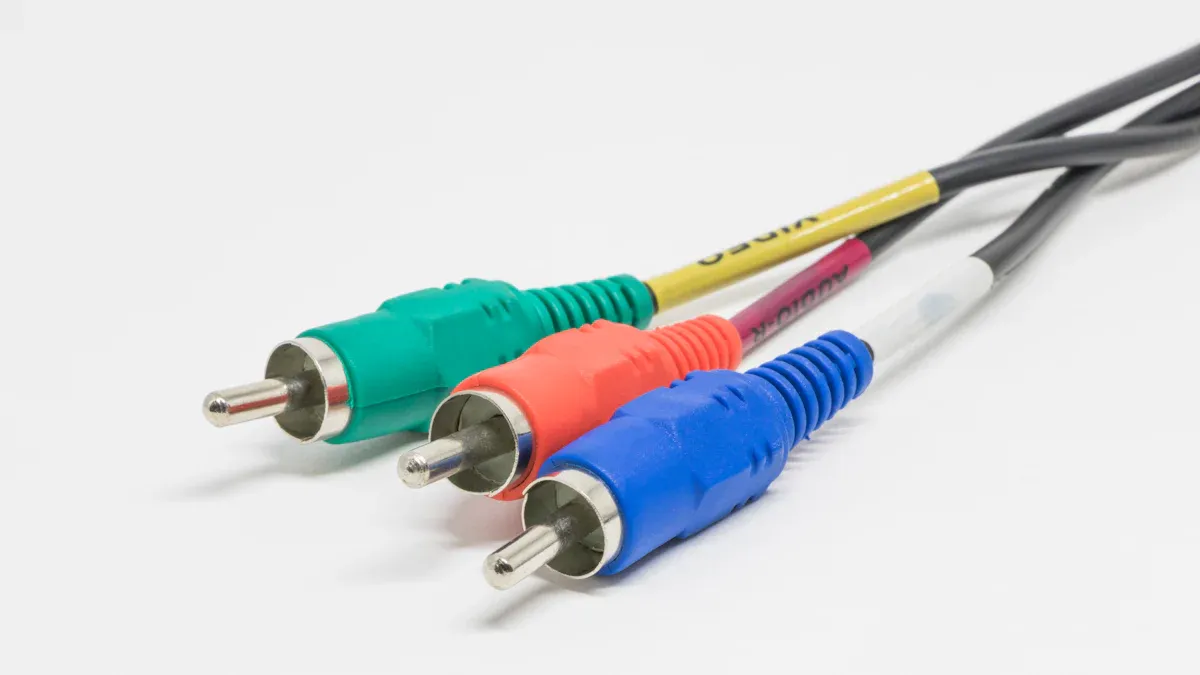
Wielu użytkowników doświadcza cicha wtyczka audio podczas korzystania ze słuchawek lub podłączania urządzeń. Raporty pomocy technicznej wskazują, że do najczęstszych przyczyn należą problemy ze sterownikami, nieprawidłowa konfiguracja głośności i aktualizacje oprogramowania. Przyczyną są również problemy z połączeniem fizycznym. Cicha wtyczka instrumentu, Cichy Jack Cichy wtyk audio, cicha wtyczka, I bezszumowa wtyczka audio problemy często mają podobne objawy.
- Aktualizacja systemu iOS 17.1 powoduje niski poziom głośności w przypadku adapterów USB-C do AUX.
- Podobne problemy występują w przypadku połączeń Bluetooth i AirPods.
- Aktualizacje systemu Windows mogą zmienić zachowanie sterownika audio.
Najważniejsze wnioski
- Najpierw sprawdź połączenia fizyczne, dokonując inspekcji i czyszczenia wtyczki i gniazda słuchawkowe aby naprawić cichy lub stłumiony dźwięk.
- Dostosuj ustawienia głośności urządzenia i ulepszenia dźwięku, aby mieć pewność, że nie wystąpią żadne ograniczenia ani wyciszenia powodujące zmniejszenie głośności słuchawek.
- Przetestuj różne źródła dźwięku i urządzenia, aby sprawdzić, czy problem leży w słuchawkach, urządzeniu czy konkretnych aplikacjach.
Cicha wtyczka audio: Sprawdź połączenia fizyczne
Sprawdź wtyczkę i gniazdo słuchawkowe
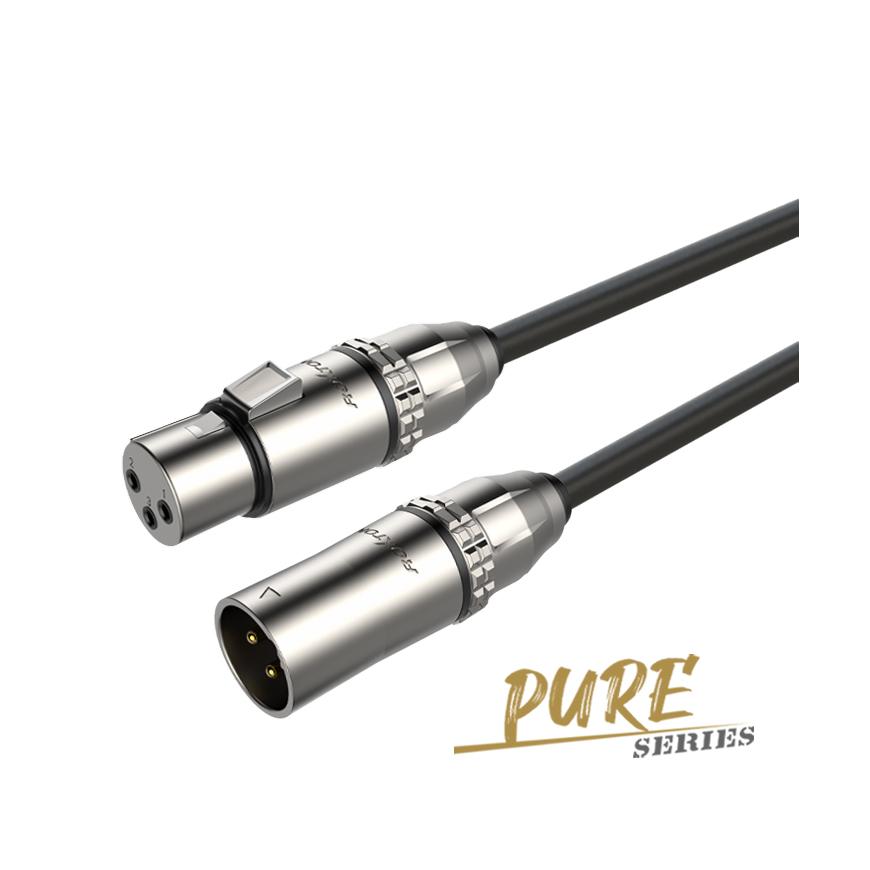
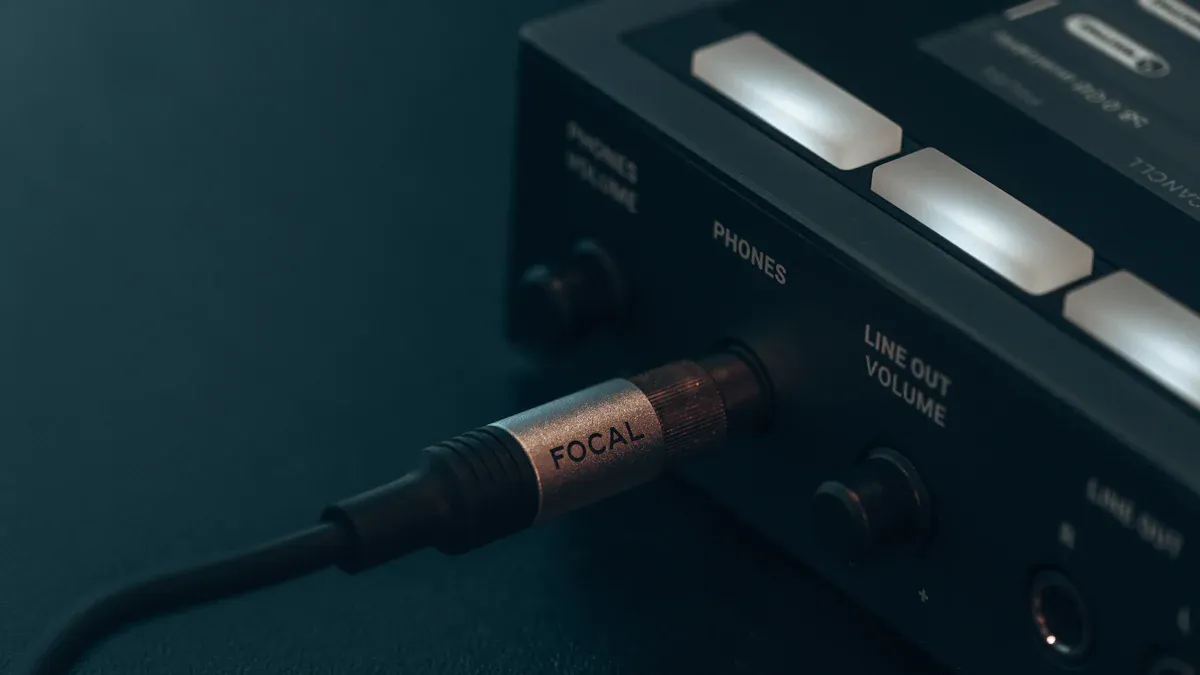
A Cicha wtyczka audio Często wynika to ze słabego połączenia fizycznego. Użytkownicy powinni zacząć od sprawdzenia zarówno wtyczki słuchawkowej, jak i gniazda audio urządzenia.Luźne lub nieprawidłowo podłączone wtyczki Może zakłócić przepływ dźwięku, prowadząc do zmniejszenia głośności, a nawet całkowitego zaniku dźwięku. Wielu specjalistów od dźwięku, w tym ROXTONE, zalecamy sprawdzenie wszystkich połączeń przed przejściem do bardziej skomplikowanego rozwiązywania problemów.
Do typowych objawów problemów z połączeniem należą:
- Wygięte piny wtyczki słuchawkowej
- Zanieczyszczenia wewnątrz gniazda audio lub na wtyczce
- Pęknięcia w plastikowej obudowie wtyczki
- Odsłonięte przewody lub przetarcia w pobliżu wtyczki na kablu
- Pęknięcia lub uszkodzenia zewnętrznej powłoki kabla
Te problemy mogą powodować przerwy w połączeniach, skutkujące cichym, trzeszczącym lub stłumionym dźwiękiem. Użytkownicy mogą również zauważyć, że dźwięk dochodzi tylko z jednej strony lub że głośność jest znacznie niższa niż oczekiwano. Kable lub wypróbowanie innej pary słuchawek może pomóc w ustaleniu, czy problem leży w wtyczce, gnieździe czy kablu.
Wskazówka: Zawsze upewnij się, że wtyczka dobrze przylega do gniazda. Luźne połączenie może powodować zaburzenia równowagi lub obniżenie głośności, szczególnie przy niższym poziomie głośności.
Wyczyść gniazdo i wtyczkę
Brud i zanieczyszczenia wewnątrz głowyGniazdo telefoniczne lub na wtyczce może również powodować ciche działanie wtyczki audio. Nawet niewielka ilość kłaczków lub kurzu może zakłócać połączenie elektryczne. ROXTONE zaleca regularne czyszczenie w celu utrzymania optymalnej jakości dźwięku.
Producenci sugerują kilka bezpiecznych metod czyszczenia:
| Metoda czyszczenia | Opis i kroki | Bezpieczeństwo i dodatkowe wskazówki |
|---|---|---|
| Sprężone powietrze | Za pomocą puszki ze sprężonym powietrzem usuń zanieczyszczenia z gniazda słuchawkowego, nie wkładając niczego do środka. | Skieruj dyszę blisko podnośnika. Zazwyczaj wystarcza jeden lub dwa podmuchy. To najbezpieczniejsza metoda, aby uniknąć uszkodzeń. |
| Patyczki bawełniane | Delikatnie wyczyść wnętrze gniazda wacikiem (najlepiej z cienką końcówką). W przypadku trudnych zabrudzeń, lekko zwilż je alkoholem izopropylowym. | Najpierw wyłącz urządzenie, nie mocz wacika; przed ponownym włączeniem odczekaj, aż gniazdo wyschnie; unikaj zakleszczenia wacika w środku. |
| Spinacz do papieru | Wyprostuj spinacz i owiń go taśmą klejącą do góry, tworząc wałek do usuwania kłaczków. Delikatnie wsuń spinacz, aby usunąć kłaczki. | Unikaj zarysowań, nie używając gołego metalu; nie dopuszczaj do zacięć; w razie potrzeby wyczyść powierzchnię bawełnianym wacikiem. |
| Szczoteczka międzyzębowa | Za pomocą małej szczoteczki do zębów lekko zamoczonej w alkoholu izopropylowym delikatnie wsuń ją do gniazda i obracaj, aby usunąć zanieczyszczenia. | Urządzenie musi być wyłączone; szczotka powinna być wilgotna, nie mokra; powtórz czynność 2-3 razy; odczekaj co najmniej godzinę przed ponownym włączeniem. |
Użytkownicy powinni zawsze wyłączać urządzenia przed czyszczeniem. Po czyszczeniu należy odczekać, aż gniazdo całkowicie wyschnie, zanim podłączy się słuchawki lub ponownie włączy urządzenie. Regularna konserwacja pomaga zapobiegać problemom z cichym gniazdem audio i wydłuża żywotność zarówno słuchawek, jak i urządzeń.
Cicha wtyczka audio: Dostosuj ustawienia dźwięku urządzenia
Sprawdź poziom głośności i ustawienia wyciszenia
Wielu użytkowników ignoruje proste ustawienia urządzenia, które mogą być przyczyną cichej pracy urządzenia audio. Nieprawidłowe ustawienia głośności lub wyciszenia Często ograniczają lub wyciszają dźwięk. Urządzenia mogą mieć kilka elementów sterujących głośnością słuchawek. Użytkownicy powinni sprawdzić każdy z nich, aby upewnić się, że poziom dźwięku jest odpowiedni.
- Głośność urządzenia może być ustawiona zbyt nisko lub urządzenie jest wyciszone.
- Ograniczniki głośności, takie jak „Zmniejsz głośne dźwięki” w systemie iOS lub „Limit głośności multimediów” w systemie Android, ograniczają maksymalny poziom głośności.
- Niektóre urządzenia mają przełączniki programowe wyciszające dźwięk, które nie zmieniają głośności głównej.
- Konfliktowe ustawienia głośności w różnych aplikacjach i systemach operacyjnych mogą zmniejszyć efektywną głośność.
- Słuchawki Bluetooth mogą mieć oddzielne regulatory głośności na urządzeniu i słuchawkach.
Sprawdzanie i dostosowywanie tych ustawień gwarantuje, że urządzenie wysyła silny sygnał audio do słuchawek. Wyłączenie zbędnych ograniczników głośności i upewnienie się, że wszystkie opcje wyciszenia są wyłączone, może rozwiązać wiele problemów z cichym gniazdem audio.
Przejrzyj ulepszenia dźwięku i korektor
Ulepszenia dźwięku i ustawienia korektora również wpływają na głośność w słuchawkach. Funkcje takie jak korektor głośności wyrównują różnice głośności, wzmacniając cichsze dźwięki i ściszając głośniejsze. Dzięki temu wszystkie elementy dźwięku są bardziej słyszalne, zwłaszcza podczas słuchania przez słuchawki.
Ustawienia korektora regulują amplitudę określonych zakresów częstotliwości. Zwiększenie amplitudy o 10 dB może podwoić odczuwalną głośność, a zmniejszenie o 10 dB – zmniejszyć ją o połowę. Niewielkie zmiany, takie jak 1 dB, są subtelne, ale większe mogą drastycznie zmienić balans dźwięku. Użytkownicy powinni sprawdzić ustawienia korektora dźwięku i korektora w swoim urządzeniu, aby upewnić się, że nie zmniejszają głośności nieumyślnie. Włączenie funkcji takich jak korekcja głośności lub regulacja korektora może poprawić ogólne wrażenia słuchowe i pomóc rozwiązać problemy z cichym gniazdem audio.
Cicha wtyczka audio: Testuj różne źródła dźwięku
Wypróbuj inne pliki audio lub aplikacje
Czasami cichy szum audio wynika z samego pliku audio lub aplikacji. Niektóre utwory muzyczne, filmy lub podcasty mają niższy poziom głośności niż inne. Użytkownicy powinni odtworzyć kilka różnych plików audio, aby sprawdzić, czy problem nadal występuje. Aplikacje do strumieniowania, pobrane pliki i gry mogą mieć różne poziomy głośności. Jeśli jedna aplikacja wydaje się cicha, a inne nie, problem prawdopodobnie dotyczy aplikacji lub pliku, a nie urządzenia czy słuchawek.
Pomocna może okazać się prosta lista kontrolna:
- Odtwarzaj muzykę z różnych aplikacji (Spotify, Apple Music, YouTube)
- Przetestuj zarówno pobrane, jak i przesyłane strumieniowo pliki
- Wypróbuj podcasty, filmy i gry
Jeśli problem z cichym dźwiękiem występuje tylko w przypadku niektórych plików lub aplikacji, użytkownicy mogą dostosować głośność w aplikacji lub poszukać ustawień dźwięku w danej aplikacji. Ten krok pomaga zawęzić przyczynę i oszczędza czas na niepotrzebne sprawdzanie sprzętu.
Użyj innego urządzenia lub słuchawek
Testowanie słuchawek na innym urządzeniu pomaga ustalić, czy problem dotyczy słuchawek, czy oryginalnego urządzenia. Na przykład, użytkownik kiedyś wypróbował słuchawki na innym telefonie i stwierdził, że głośność wróciła do normy. To oznaczało, że słuchawki działały prawidłowo, a problem dotyczył pierwszego urządzenia.
Pomocna może być również zmiana słuchawek na inne lub skorzystanie z połączenia przewodowego zamiast Bluetooth. Wielu ekspertów zaleca ten krok, ponieważ nowsze słuchawki często zapewniają lepszy dźwięk i głośność. Blog House of Marley sugeruje, że jeśli wszystkie inne rozwiązania zawiodą, wypróbowanie nowej pary słuchawek może rozwiązać problem. Testowanie z innym urządzeniem lub słuchawkami to prosty sposób na odizolowanie źródła cichego sygnału audio i często prowadzi do szybkiego rozwiązania.
Cichy wtyk audio: sprawdź, czy nie doszło do uszkodzenia sprzętu
Sprawdź kable i wtyczki słuchawek
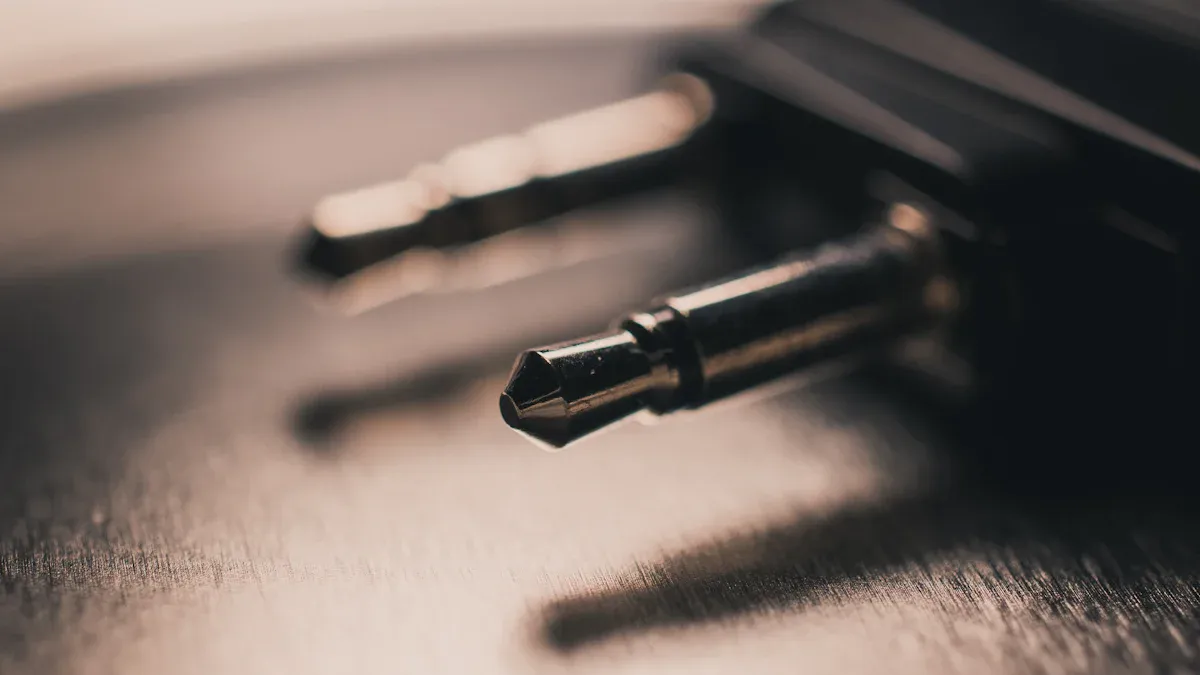
Uszkodzenie fizyczne kable i wtyczki słuchawkowe Często prowadzi to do cichego wtyku audio. Użytkownicy mogą zauważyć kilka sygnałów ostrzegawczych, gdy kable lub wtyczki zaczną szwankować. Zniekształcony lub stłumiony dźwięk, wyciszony dźwięk i nagłe spadki jakości dźwięku mogą wskazywać na uszkodzenie kabla. Czasami widoczne problemy, takie jak wygięte lub porysowane piny wewnątrz złącza, stają się oczywiste. Podczas poruszania kablem mogą pojawić się szumy lub trzaski, a dźwięk może się nasilać i zanikać, gdy kabel jest poruszany. Niska jakość dźwięku, taka jak stłumiony dźwięk lub słabszy bas, może również wynikać z uszkodzenia kabla. W niektórych przypadkach dźwięk jest słyszalny tylko w jednym uchu, gdy kabel się zmienia.
Do najczęstszych przyczyn tych problemów należą uszkodzone przetworniki wewnątrz słuchawek, zanieczyszczenia lub zanieczyszczenia blokujące dźwięk oraz luźne lub wadliwe połączenia. Prawidłowe obchodzenie się ze słuchawkami i regularne przeglądy pomagają zapobiegać tym problemom i utrzymać wysoką jakość dźwięku.
Sprawdź gniazdo słuchawkowe urządzenia
Urządzenie gniazdo słuchawkowe Mogą również ulec uszkodzeniu fizycznemu. Wygięte lub uszkodzone wtyczki mogą powodować niewspółosiowość, uniemożliwiając prawidłowy kontakt przewodów. To niewspółosiowość często prowadzi do problemów z dźwiękiem, takich jak dźwięk wydobywający się tylko z jednego głośnika, szum statyczny lub obniżona głośność. Uszkodzenie wewnętrznego mechanizmu zaciskowego gniazda może powodować luźne połączenia, skutkując zakłóceniami statycznymi. Objawy wizualne obejmują wygięte wtyczki lub poluzowane gniazdo słuchawkowe. Objawy dźwiękowe mogą obejmować trzaski, szumy statyczne, przerwy w transmisji, stłumiony dźwięk, zniekształcenia, a nawet całkowitą utratę dźwięku. Regularna konserwacja i ostrożne użytkowanie pomagają zapobiegać tym problemom i zachować czysty dźwięk z cichej wtyczki audio.
Cicha wtyczka audio: Weź pod uwagę kompatybilność i impedancję
Sprawdź kompatybilność słuchawek i urządzenia
Kompatybilność słuchawek i urządzeń ma ogromny wpływ na głośność i czystość dźwięku. Gdy słuchawki i urządzenia nie są dobrze dopasowane, użytkownicy często zauważają słaby lub zniekształcony dźwięk. Kompatybilność zależy od czynników takich jak impedancja, napięcie i rodzaj połączenia. Na przykład słuchawki o niskiej impedancji najlepiej współpracują ze smartfonami i laptopami, ponieważ urządzenia te dostarczają mniej energii. Słuchawki o wysokiej impedancji wymagają wyższego napięcia, które mogą dostarczyć tylko niektóre interfejsy audio lub wzmacniacze. Jeśli urządzenie nie jest w stanie dostarczyć wystarczającej mocy, słuchawki będą brzmiały cicho.
Do typowych problemów ze zgodnością należą:
- Słuchawki o dużej impedancji w połączeniu z urządzeniami o niskim poborze mocy generują niski poziom głośności.
- Słuchawki Bluetooth mogą tracić głośność z powodu zakłóceń lub niskiego poziomu naładowania baterii.
- Ograniczniki głośności lub ustawienia korektora dźwięku w urządzeniach mogą ograniczać wyjście.
- Uszkodzone kable lub brudne gniazda mogą blokować dźwięk.
Wskazówka: Zawsze sprawdzaj specyfikację słuchawek i wyjście urządzenia przed sparowaniem. Użycie odpowiedniej kombinacji zapewnia najlepszą jakość dźwięku i głośność.
Zrozumieć niedopasowanie impedancji
Niedopasowanie impedancji występuje, gdy impedancja słuchawek nie jest zgodna z impedancją wyjściową urządzenia. To niedopasowanie może powodować szereg problemów, w tym zmniejszenie głośności, zniekształcenia i zmiany jakości dźwięku. Słuchawki o niskiej impedancji (poniżej 50 omów) są łatwiejsze w obsłudze i osiągają wyższą głośność na większości urządzeń przenośnych. Słuchawki o wysokiej impedancji (powyżej 100 omów) wymagają wyższego napięcia i mogą brzmieć zbyt cicho na telefonach lub laptopach.
| Impedancja słuchawek | Najlepsze dopasowanie urządzenia | Możliwe problemy z błędnym dopasowaniem |
|---|---|---|
| Niski (16–50 omów) | Telefony, laptopy, tablety | Żadnego, zazwyczaj głośno i wyraźnie |
| Wysoki (ponad 100 omów) | Wzmacniacze, sprzęt audio | Cichy dźwięk, utrata szczegółów, zniekształcenia |
Wzmacniacze słuchawkowe z regulowanym wzmocnieniem mogą pomóc w dopasowaniu impedancji i poprawie głośności. Prawidłowe dopasowanie zapobiega szumom tła i zniekształceniom, a jednocześnie chroni słuchawki przed uszkodzeniem. Czułość, mierzona w dB SPL/V, wpływa również na to, jak głośno będą brzmiały słuchawki przy danym napięciu. Aby uzyskać najlepsze rezultaty, użytkownicy powinni łączyć słuchawki i urządzenia o kompatybilnych parametrach impedancji i napięcia.
Cichy korektor audio: wypróbuj poprawki programowe
Użyj aplikacji zwiększających głośność
Aplikacje zwiększające głośność może pomóc użytkownikom zwiększyć głośność dźwięku w słuchawkach, gdy standardowe ustawienia urządzenia nie zapewniają wystarczającej głośności. Wiele aplikacji oferuje funkcje takie jak korektory dźwięku, wzmacniacze basów i korektory dźwięku. Narzędzia te działają na smartfonach i komputerach, dając użytkownikom większą kontrolę nad wrażeniami słuchowymi. Poniższa tabela zawiera listę popularnych opcji i ich głównych funkcji:
| Platforma | Nazwa aplikacji/oprogramowania | Kluczowe cechy i skuteczność | Zalety | Wady |
|---|---|---|---|---|
| Android | Wzmacniacz głośności GOODEV | Proste i skuteczne wzmocnienie dla słuchawek i głośników | Dobrze zwiększa głośność; mały rozmiar aplikacji | Ograniczone funkcje |
| Android | Wavelet (korektor słuchawkowy) | Korektor dostosowany do słuchawek; zaawansowane efekty audio | Dźwięk dostosowany do potrzeb; wiele funkcji | Może nie obsługiwać wszystkich słuchawek |
| iPhone | Speaker Boost - wzmacniacz głośności | Zwiększa głośność głośników i słuchawek; wyjątkowo wysokie wzmocnienie | Czysty dźwięk; łatwa obsługa | Ograniczone bezpłatne funkcje |
| Komputer z systemem Windows | Korektor APO | Konfigurowalny korektor; obsługuje wiele kanałów audio | Niskie użycie procesora; korektor jakości | Stroma krzywa uczenia się |
| Komputer z systemem Windows | Wzmacniacz dźwięku Letasoft | Zwiększa głośność do 500%; współpracuje z wieloma aplikacjami | Automatyczny start; łatwa kontrola | Wersja próbna ograniczona |
| Komputer z systemem Windows | Dźwięk FxSound | Wzmocnienie w czasie rzeczywistym, wzmocnienie dynamiki, klarowność, bas, efekty otoczenia | Automatyczne ulepszanie; ustawienia wstępne | Ograniczone funkcje |
Uwaga: Użytkownicy powinni wybrać aplikację, która odpowiada ich urządzeniu i poziomowi komfortu. Niektóre aplikacje wymagają bardziej zaawansowanej konfiguracji lub wiedzy technicznej.
Zaktualizuj lub zainstaluj ponownie sterowniki audio
Sterowniki audio kontrolują sposób, w jaki urządzenie przesyła dźwięk do słuchawek. Nieaktualne lub uszkodzone sterowniki mogą powodować problemy, takie jak niska głośność lub zniekształcenia dźwięku. Wiele poradników rozwiązywania problemów zaleca aktualizację lub ponowną instalację sterowników audio jako pierwszy krok, gdy użytkownicy zauważą cichy dźwięk z gniazda słuchawkowego. Problemy ze sterownikami są jedną z kilku możliwych przyczyn, obok problemów z połączeniem fizycznym i błędnie skonfigurowanych ustawień. Aktualizowanie sterowników pomaga zapewnić najlepszą jakość dźwięku i może rozwiązać wiele typowych problemów z dźwiękiem.
Wskazówka: Producenci urządzeń często udostępniają aktualizacje sterowników na swoich oficjalnych stronach internetowych. Użytkownicy powinni pobierać sterowniki tylko z zaufanych źródeł.
Czytelnicy mogą rozwiązać większość problemów z dźwiękiem, sprawdzając połączenia, czyszcząc gniazda i testując kable. Powinni unikać typowych błędów, takich jak użycie niewłaściwego gniazda lub ignorowanie struktury wzmocnienia. Wypróbowanie każdego kroku rozwiązywania problemów przed zwróceniem się o pomoc do specjalisty często przywraca czysty dźwięk. Większość problemów nie wymaga zaawansowanych narzędzi ani specjalistycznej wiedzy.
Przez: Roxtone
Tel.: +86 574 87154705
Faks: +86 574 56138190
E-mail: [email protected]
Facebook: Roxtone
Youtube: Roxtone
X: Roxtone