





Problemen met stille audiopluggen uitgelegd en eenvoudige tips voor probleemoplossing
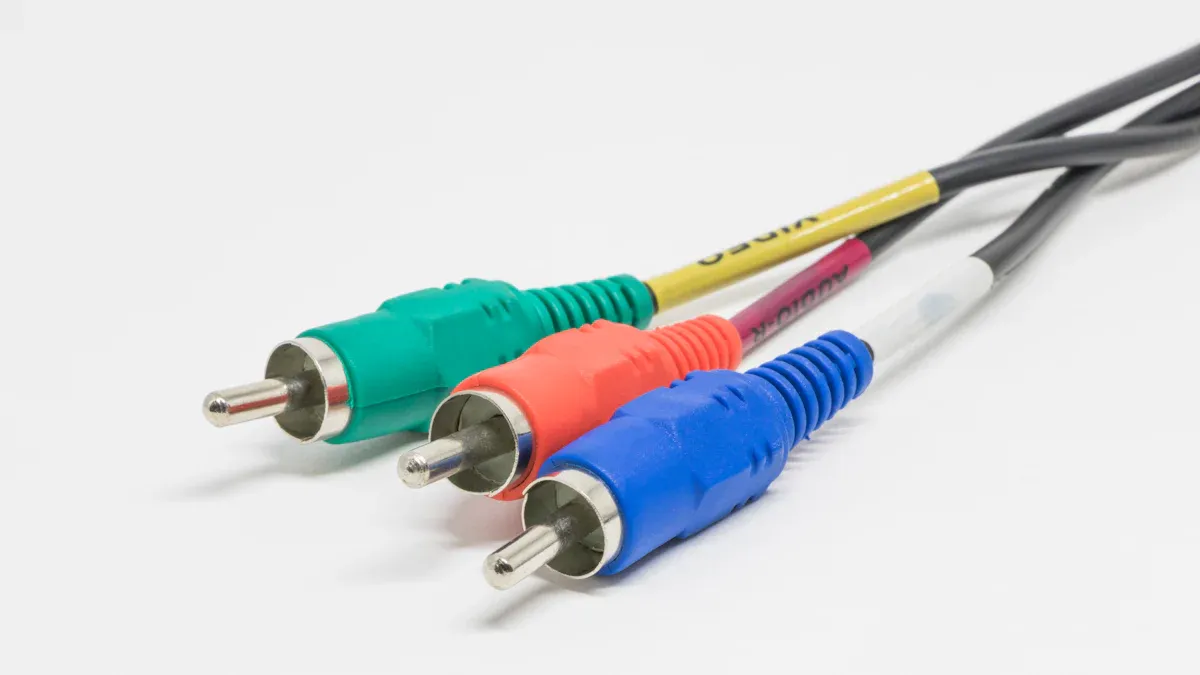
Veel gebruikers ervaren een stille audioplug Bij het gebruik van een hoofdtelefoon of het aansluiten van apparaten. Rapporten van de technische ondersteuning laten zien dat veelvoorkomende oorzaken problemen met drivers, verkeerde volumeconfiguratie en software-updates zijn. Problemen met de fysieke verbinding spelen ook een rol. Stille instrumentenplug, Stille Jack Stille audioplug, stille stekker, En geruisloze audioplug Problemen vertonen vaak vergelijkbare symptomen.
- iOS 17.1-update zorgt voor laag volume bij USB-C naar AUX-adapters.
- Bluetooth- en AirPods-verbindingen vertonen vergelijkbare problemen.
- Windows-updates kunnen het gedrag van audiodrivers wijzigen.
Belangrijkste punten
- Controleer eerst de fysieke verbindingen door ze te inspecteren en schoon te maken hoofdtelefoonaansluitingen en -stekkers om zacht of gedempt geluid te verhelpen.
- Pas de volume-instellingen van het apparaat en de geluidsverbeteringen aan om ervoor te zorgen dat er geen limieten of dempingen het volume van de hoofdtelefoon verminderen.
- Test verschillende audiobronnen en apparaten om te achterhalen of het probleem bij de hoofdtelefoon, het apparaat of specifieke apps ligt.
Stille audio-aansluiting: controleer de fysieke verbindingen
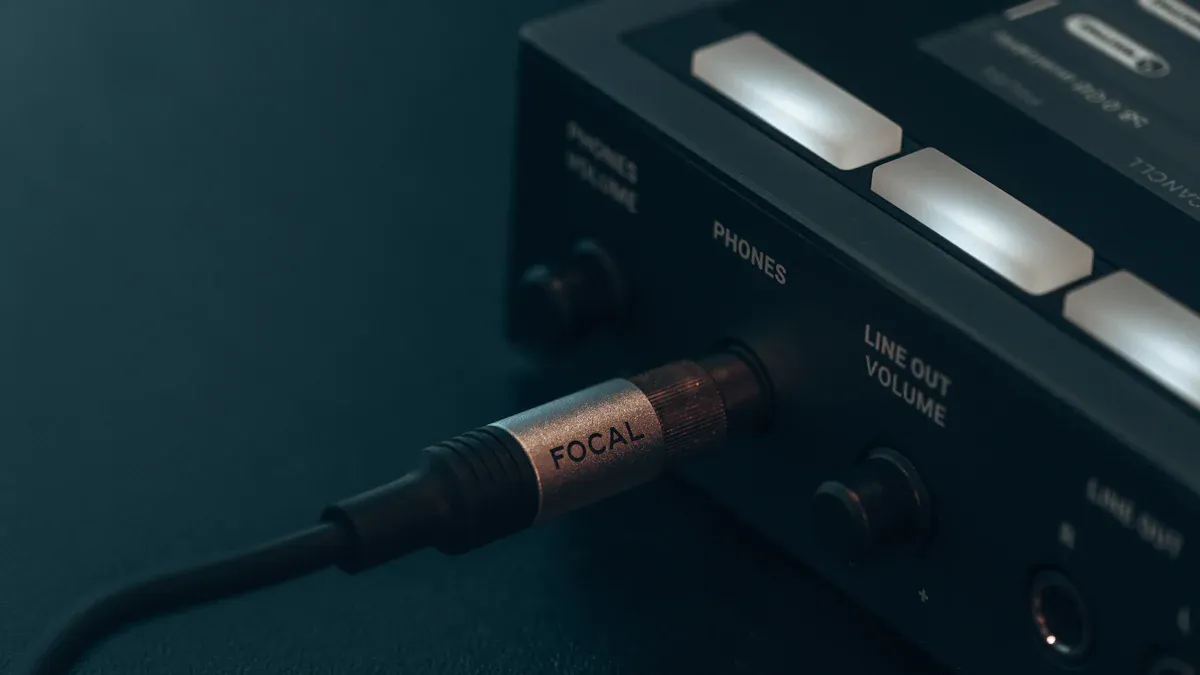
Controleer de hoofdtelefoonaansluiting en -stekker
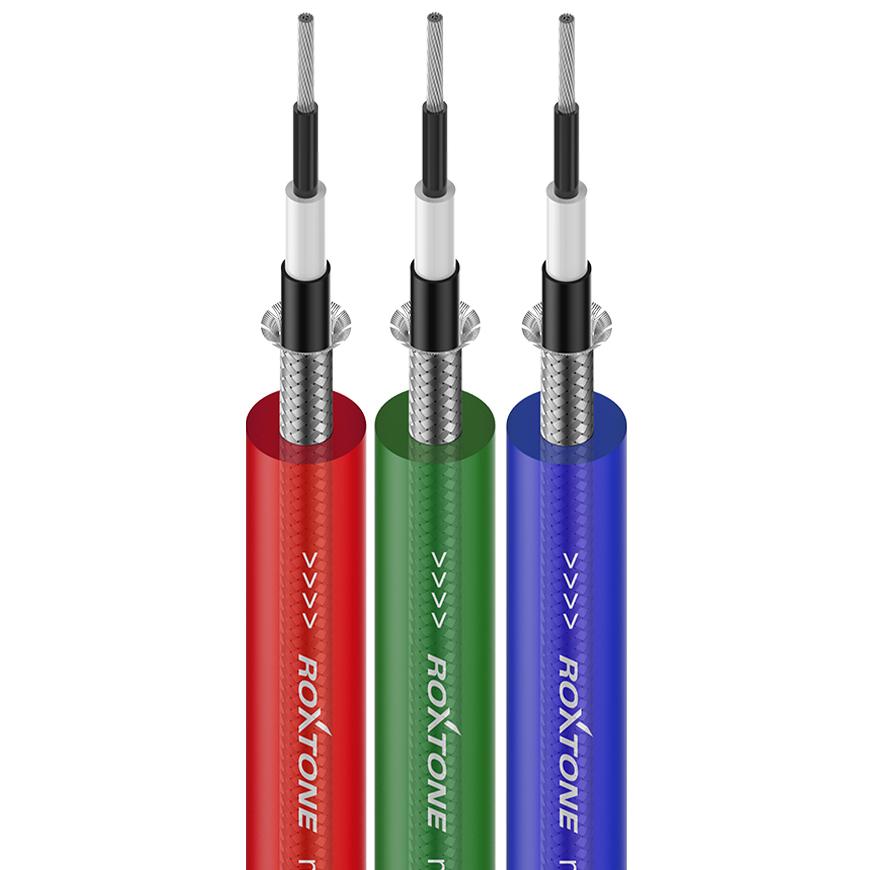
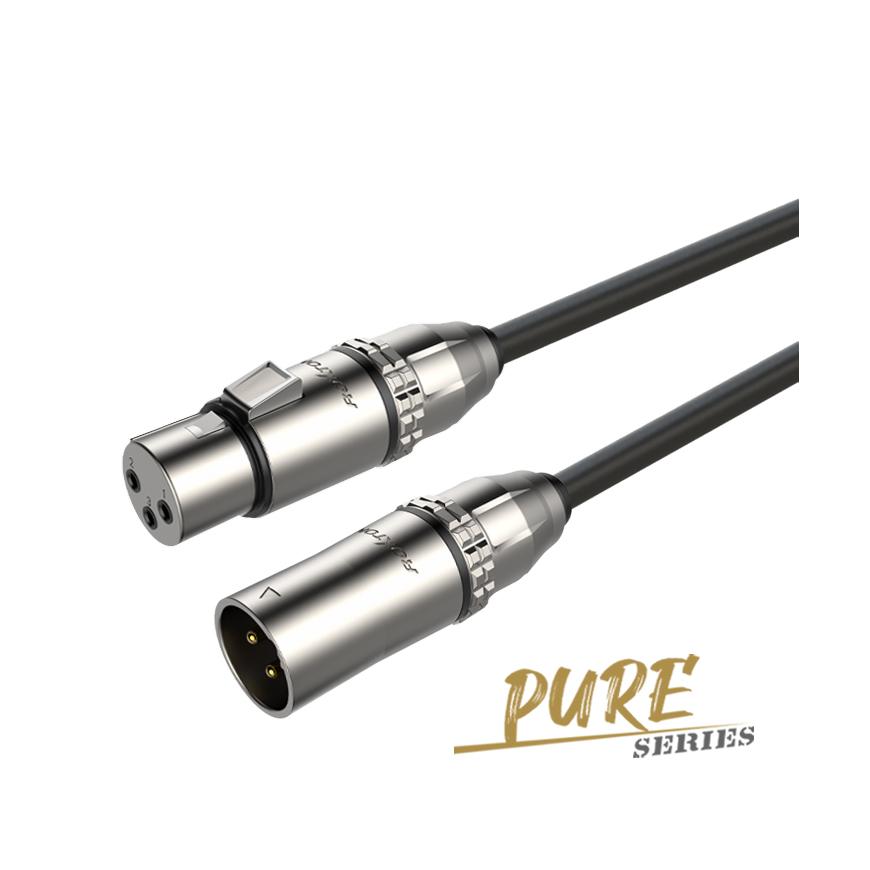
A Stille audioplug Dit probleem is vaak het gevolg van slechte fysieke verbindingen. Gebruikers moeten beginnen met het controleren van zowel de hoofdtelefoonaansluiting als de audioaansluiting van het apparaat.Losse of verkeerd aangesloten stekkers kan de geluidsstroom verstoren, wat kan leiden tot een lager volume of zelfs volledige audio-uitval. Veel audioprofessionals, waaronder die van ROXTONEadviseren wij om eerst alle verbindingen te controleren voordat u overgaat tot complexere probleemoplossing.
Veelvoorkomende tekenen van verbindingsproblemen zijn:
- Gebogen pinnen op de koptelefoonstekker
- Vuil in de audioaansluiting of op de stekker
- Scheuren in de plastic behuizing van de stekker
- Blootliggende draden of rafels in de buurt van de stekker op de kabel
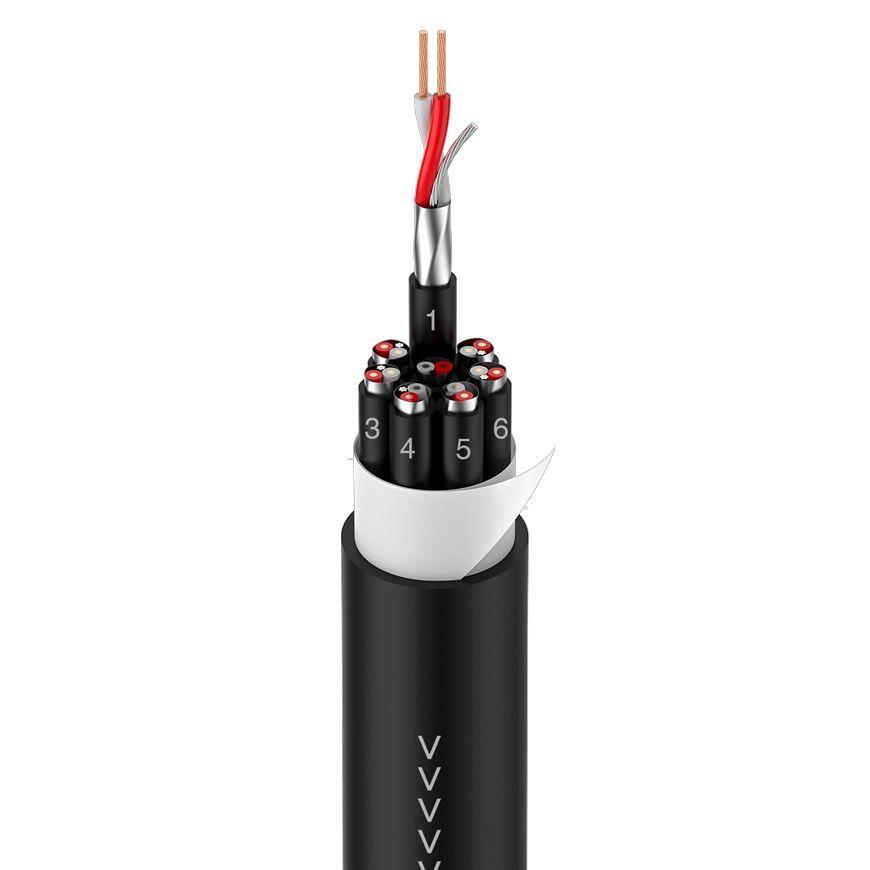
- Scheuren of beschadigingen aan de buitenmantel van de kabel
Deze problemen kunnen leiden tot haperende verbindingen, wat resulteert in zacht, krakend of gedempt geluid. Gebruikers kunnen ook merken dat het geluid maar van één kant komt of dat het volume veel lager is dan verwacht. Kabels of door een andere hoofdtelefoon te proberen, kunt u achterhalen of het probleem bij de stekker, de aansluiting of de kabel ligt.
Tip: Zorg er altijd voor dat de stekker goed in de aansluiting past. Een losse verbinding kan leiden tot onbalans of een lager volume, vooral bij lagere luistervolumes.
Maak de aansluiting en de stekker schoon
Vuil en gruis in de kopTelefoonaansluiting of op de stekker kan ook een stille audioverbinding veroorzaken. Zelfs een kleine hoeveelheid pluisjes of stof kan de elektrische verbinding verstoren. ROXTONE raadt aan om regelmatig te reinigen om optimale audioprestaties te behouden.
Fabrikanten suggereren verschillende veilige reinigingsmethoden:
| Reinigingsmethode | Beschrijving en stappen | Veiligheid en aanvullende tips |
|---|---|---|
| Perslucht | Blaas met een spuitbus met perslucht vuil uit de hoofdtelefoonaansluiting, zonder er iets in te steken. | Richt de spuitmond dicht bij de krik; meestal zijn één of twee stoten voldoende; de veiligste methode om schade te voorkomen. |
| Wattenstaafjes | Gebruik een wattenstaafje (bij voorkeur met een dunne punt) om de binnenkant van de aansluiting voorzichtig schoon te maken. Bevochtig hardnekkig vuil lichtjes met ontsmettingsalcohol. | Schakel het apparaat eerst uit. Laat het wattenstaafje niet weken in water en laat de aansluiting drogen voordat u het apparaat weer inschakelt. Zorg dat het wattenstaafje niet klem komt te zitten. |
| Geplakte paperclip | Buig een paperclip recht en wikkel de plakband met de klevende kant naar boven om het uiteinde, zodat er een pluizenroller ontstaat. Steek de paperclip er voorzichtig in om de pluizen te verwijderen. | Voorkom krassen door geen blank metaal te gebruiken. Klem niet vast en reinig indien nodig nogmaals met een wattenstaafje. |
| Interdentale borstel | Gebruik een kleine tandenborstel, licht gedrenkt in ontsmettingsalcohol, en plaats deze voorzichtig in de krik. Draai de borstel vervolgens voorzichtig rond om vuil te verwijderen. | Het apparaat moet uitgeschakeld zijn. De borstel moet vochtig zijn, maar niet nat. Herhaal dit 2 à 3 keer. Wacht minstens een uur voordat u het apparaat weer inschakelt. |
Gebruikers moeten hun apparaten altijd uitschakelen voordat ze ze schoonmaken. Laat de aansluiting na het schoonmaken volledig drogen voordat u een hoofdtelefoon aansluit of het apparaat weer inschakelt. Regelmatig onderhoud helpt problemen met de geluidskwaliteit te voorkomen en verlengt de levensduur van zowel hoofdtelefoons als apparaten.
Stille audio-aansluiting: pas de audio-instellingen van het apparaat aan
Controleer het volumeniveau en de dempingsinstellingen
Veel gebruikers negeren eenvoudige apparaatinstellingen die een zachter geluid kunnen veroorzaken. Onjuiste volume- of dempinstellingen Beperken of dempen vaak de audio-uitvoer. Apparaten kunnen verschillende bedieningselementen hebben die het hoofdtelefoonvolume beïnvloeden. Gebruikers moeten elke bedieningselement controleren om het juiste geluidsniveau te garanderen.
- Het volume van het apparaat staat mogelijk te laag of gedempt.
- Volumebegrenzers, zoals 'Luide geluiden verminderen' op iOS of 'Mediavolumelimiet' op Android, beperken de maximale uitvoer.
- Sommige apparaten hebben softwarematige dempknoppen waarmee u het geluid kunt dempen zonder dat het hoofdvolume wordt gewijzigd.
- Conflicterende volumeregelingen tussen apps en besturingssystemen kunnen het effectieve volume verminderen.
- Bluetooth-hoofdtelefoons kunnen aparte volumeregelingen op het apparaat en op de hoofdtelefoon hebben.
Door deze instellingen te controleren en aan te passen, zorgt u ervoor dat het apparaat een sterk audiosignaal naar de hoofdtelefoon stuurt. Het uitschakelen van onnodige volumebegrenzers en het controleren of alle dempopties zijn uitgeschakeld, kan veel klachten over de stille audioaansluiting oplossen.
Bekijk geluidsverbeteringen en equalizer
Geluidsverbeteringen en equalizerinstellingen beïnvloeden ook de luidheid van de hoofdtelefoon. Functies zoals Loudness Equalization compenseren volumeverschillen door zachtere geluiden te versterken en luidere geluiden te dempen. Dit zorgt ervoor dat alle onderdelen van de audio consistenter hoorbaar zijn, vooral bij het luisteren via een hoofdtelefoon.
Equalizerinstellingen passen de amplitude van specifieke frequentiebereiken aan. Door de amplitude met 10 dB te verhogen, kan het waargenomen volume worden verdubbeld, terwijl een verlaging met 10 dB het halveert. Kleine veranderingen, zoals 1 dB, zijn subtiel, maar grotere aanpassingen kunnen de geluidsbalans drastisch veranderen. Gebruikers moeten de geluidsverbeteringen en equalizerinstellingen van hun apparaat controleren om er zeker van te zijn dat ze niet onbedoeld het volume verlagen. Het inschakelen van functies zoals Loudness Equalization of het aanpassen van de equalizer kan de algehele luisterervaring verbeteren en problemen met stille audioplugs helpen oplossen.
Stille audioplug: test verschillende audiobronnen
Probeer andere audiobestanden of apps
Soms wordt een zacht geluid veroorzaakt door het audiobestand of de app zelf. Sommige muzieknummers, video's of podcasts hebben een lager volume dan andere. Gebruikers moeten verschillende audiobestanden afspelen om te controleren of het probleem hetzelfde blijft. Streaming-apps, gedownloade bestanden en games kunnen allemaal een ander volume hebben. Als één app zacht klinkt, maar andere niet, ligt het probleem waarschijnlijk bij de app of het bestand, niet bij het apparaat of de hoofdtelefoon.
Een eenvoudige checklist kan helpen:
- Muziek afspelen vanuit verschillende apps (Spotify, Apple Music, YouTube)
- Test zowel gedownloade als gestreamde bestanden
- Probeer podcasts, video's en games
Als het zachte geluid alleen bij bepaalde bestanden of apps optreedt, kunnen gebruikers het volume in de app aanpassen of zoeken naar app-specifieke geluidsinstellingen. Deze stap helpt de oorzaak te achterhalen en bespaart tijd bij onnodige hardwarecontroles.
Gebruik een ander apparaat of een koptelefoon
Door een koptelefoon op een ander apparaat te testen, kun je achterhalen of het probleem bij de koptelefoon zelf of bij het originele apparaat ligt. Zo probeerde een gebruiker ooit zijn koptelefoon op een andere telefoon en merkte dat het volume weer normaal was. Dit toonde aan dat de koptelefoon goed werkte en dat het probleem bij het eerste apparaat zat.
Overschakelen naar een andere hoofdtelefoon of een bekabelde verbinding gebruiken in plaats van Bluetooth kan ook helpen. Veel experts raden deze stap aan, omdat nieuwere hoofdtelefoons vaak beter geluid en volume bieden. De blog van House of Marley suggereert dat als alle andere oplossingen falen, het probleem mogelijk kan worden opgelost door een nieuwe hoofdtelefoon te proberen. Testen met een ander apparaat of een andere hoofdtelefoon is een eenvoudige manier om de bron van een zachte audioplug te isoleren en kan vaak snel tot een oplossing leiden.
Stille audio-aansluiting: controleer op hardwareschade

Controleer de kabels en stekkers van de hoofdtelefoon
Fysieke schade aan hoofdtelefoonkabels en -stekkers leidt vaak tot een stille audio-aansluiting. Gebruikers kunnen verschillende waarschuwingssignalen opmerken wanneer kabels of stekkers beginnen te falen. Vervormd of gedempt geluid, gedempt geluid en plotselinge daling van de geluidskwaliteit kunnen allemaal wijzen op kabelschade. Soms worden zichtbare problemen zoals verbogen of bekraste pinnen in de connector duidelijk. Statische of krakende geluiden kunnen optreden wanneer de kabel beweegt, en het geluid kan in- en uitvallen als de kabel wiebelt. Slechte geluidskwaliteit, zoals gedempt geluid of zwakkere bas, kan ook het gevolg zijn van beschadigde kabels. In sommige gevallen klinkt het geluid slechts in één oor wanneer de kabel van positie verandert.
Veelvoorkomende oorzaken van deze problemen zijn onder meer beschadigde drivers in de hoofdtelefoon, vuil of gruis dat het geluid blokkeert, en losse of defecte aansluitingen. Goed onderhoud en regelmatige inspectie helpen deze problemen te voorkomen en de audioprestaties optimaal te houden.
Controleer de hoofdtelefoonaansluiting van het apparaat
Het apparaat koptelefoonaansluiting Kan ook fysieke schade oplopen. Verbogen of gebroken stekkers kunnen een verkeerde uitlijning veroorzaken, waardoor de geleiders geen goed contact meer kunnen maken. Deze verkeerde uitlijning leidt vaak tot audioproblemen, zoals geluid dat uit slechts één luidspreker komt, statische ruis of een lager volume. Schade aan het interne klemmechanisme van de aansluiting kan losse verbindingen veroorzaken, wat resulteert in statische interferentie. Visuele tekenen zijn onder andere verbogen stekkers of een losse hoofdtelefoonaansluiting. Audiosymptomen kunnen gekraak, statische ruis, wegvallend geluid, gedempt geluid, vervorming of zelfs volledig verlies van audio zijn. Regelmatig onderhoud en zorgvuldig gebruik helpen deze problemen te voorkomen en zorgen voor een helder geluid uit de stille audiostekker.
Stille audioplug: houd rekening met compatibiliteit en impedantie
Controleer de compatibiliteit van de hoofdtelefoon en het apparaat
Compatibiliteit tussen hoofdtelefoon en apparaat speelt een belangrijke rol in hoe luid en helder het geluid klinkt. Wanneer hoofdtelefoons en apparaten niet goed op elkaar aansluiten, merken gebruikers vaak een zwak of vervormd geluid. Compatibiliteit hangt af van factoren zoals impedantie, spanning en het type verbinding. Hoofdtelefoons met een lage impedantie werken bijvoorbeeld het beste met smartphones en laptops, omdat deze apparaten minder vermogen leveren. Hoofdtelefoons met een hoge impedantie hebben een hogere spanning nodig, die alleen sommige audio-interfaces of versterkers kunnen leveren. Als een apparaat niet genoeg vermogen kan leveren, klinkt de hoofdtelefoon zacht.
Enkele veelvoorkomende compatibiliteitsproblemen zijn:
- Hoofdtelefoons met een hoge impedantie in combinatie met apparaten met een laag vermogen zorgen voor een laag volume.
- Bluetooth-hoofdtelefoons kunnen volume verliezen door interferentie of een lege batterij.
- Volumebegrenzers of equalizerinstellingen op apparaten kunnen de uitvoer beperken.
- Beschadigde kabels of vuile aansluitingen kunnen het geluid blokkeren.
Tip: Controleer altijd de specificaties van de hoofdtelefoon en de output van het apparaat voordat u koppelt. De juiste combinatie garandeert de beste geluidskwaliteit en het beste volume.
Begrijp impedantiemismatch
Impedantiemismatch treedt op wanneer de impedantie van de hoofdtelefoon niet overeenkomt met de uitgangsimpedantie van het apparaat. Deze mismatch kan verschillende problemen veroorzaken, waaronder een lager volume, vervorming en veranderingen in de geluidskwaliteit. Hoofdtelefoons met een lage impedantie (onder 50 ohm) zijn gemakkelijker aan te sturen en bereiken hogere volumes op de meeste draagbare apparaten. Hoofdtelefoons met een hoge impedantie (boven 100 ohm) vereisen een hogere spanning en kunnen te zacht klinken op telefoons of laptops.
| Hoofdtelefoonimpedantie | Beste apparaatmatch | Mogelijke problemen met verkeerde match |
|---|---|---|
| Laag (16–50 ohm) | Telefoons, laptops, tablets | Geen, meestal luid en duidelijk |
| Hoog (100+ ohm) | Versterkers, audioapparatuur | Zacht geluid, verlies van details, vervorming |
Hoofdtelefoonversterkers met instelbare versterking kunnen helpen bij het afstemmen van de impedantie en het verbeteren van het volume. Een goede afstemming voorkomt achtergrondgeluid en vervorming en beschermt hoofdtelefoons tegelijkertijd tegen beschadiging. De gevoeligheid, gemeten in dB SPL/V, beïnvloedt ook hoe luid hoofdtelefoons klinken bij een bepaalde spanning. Voor de beste resultaten is het raadzaam hoofdtelefoons en apparaten te koppelen met compatibele impedantie- en spanningswaarden.
Stille audio-aansluiting: probeer softwareoplossingen
Gebruik volumeverhogende apps
Volume booster apps Kan gebruikers helpen de output van hun hoofdtelefoon te verhogen wanneer de standaardinstellingen van het apparaat niet voldoende volume bieden. Veel apps bieden functies zoals equalizers, basversterkers en geluidsverbeteringen. Deze tools werken op smartphones en computers en geven gebruikers meer controle over hun luisterervaring. De volgende tabel bevat enkele populaire opties en hun belangrijkste functies:
| Platform | App-/softwarenaam | Belangrijkste kenmerken en effectiviteit | Voordelen | Nadelen |
|---|---|---|---|---|
| Android | Volume Booster GOODEV | Eenvoudige, effectieve versterking voor hoofdtelefoons en luidsprekers | Verhoogt het volume goed; kleine app-grootte | Beperkte functies |
| Android | Wavelet (hoofdtelefoon-EQ) | Koptelefoonspecifieke EQ; geavanceerde audio-effecten | Geluid op maat; veel functies | Ondersteunt mogelijk niet alle hoofdtelefoons |
| iPhone | Luidsprekerversterking - Volumeversterking | Verbetert het volume van de luidspreker en hoofdtelefoon; extra hoge boost | Helder geluid; eenvoudige bediening | Beperkte gratis functies |
| Windows-pc | Equalizer APO | Aanpasbare equalizer; ondersteunt veel audiokanalen | Laag CPU-gebruik; kwaliteits-equalizer | Steile leercurve |
| Windows-pc | Letasoft Sound Booster | Versterkt het volume tot 500%; werkt met veel apps | Automatische start; eenvoudige bediening | Proefversie beperkt |
| Windows-pc | FxSound | Realtime verbetering; dynamische boost; helderheid, bas, ambiance-effecten | Automatische verbetering; voorinstellingen | Beperkte functies |
Let op: Gebruikers moeten een app kiezen die past bij hun apparaat en comfortniveau. Sommige apps vereisen meer installatie of technische kennis.
Audiodrivers bijwerken of opnieuw installeren
Audiodrivers bepalen hoe een apparaat geluid naar een hoofdtelefoon stuurt. Verouderde of beschadigde drivers kunnen problemen veroorzaken, zoals een laag volume of vervormd geluid. Veel handleidingen voor probleemoplossing raden aan om audiodrivers bij te werken of opnieuw te installeren als eerste stap wanneer gebruikers een zachte uitvoer van hun hoofdtelefoonaansluiting opmerken. Problemen met drivers zijn een van de mogelijke oorzaken, naast fysieke verbindingsproblemen en verkeerd geconfigureerde instellingen. Het up-to-date houden van drivers zorgt voor de beste audioprestaties en kan veelvoorkomende geluidsproblemen oplossen.
Tip: Fabrikanten van apparaten bieden vaak driverupdates aan op hun officiële websites. Gebruikers raden aan drivers alleen te downloaden van vertrouwde bronnen.
Lezers kunnen de meeste audioproblemen oplossen door de aansluitingen te controleren, de aansluitingen schoon te maken en de kabels te testen. Ze moeten veelvoorkomende fouten, zoals het gebruik van de verkeerde aansluiting of het negeren van de gain-structuur, vermijden. Door eerst alle stappen voor het oplossen van problemen te proberen voordat u professionele hulp inschakelt, wordt het geluid vaak helderder. De meeste problemen vereisen geen geavanceerde tools of expertise.
Door: Roxtone
Telefoon: +86 574 87154705
Fax: +86 574 56138190
E-mailadres: [email protected]
Facebook: Roxtone
YouTube: Roxtone
X: Roxtone