





조용한 오디오 플러그 문제에 대한 설명과 쉬운 문제 해결 팁
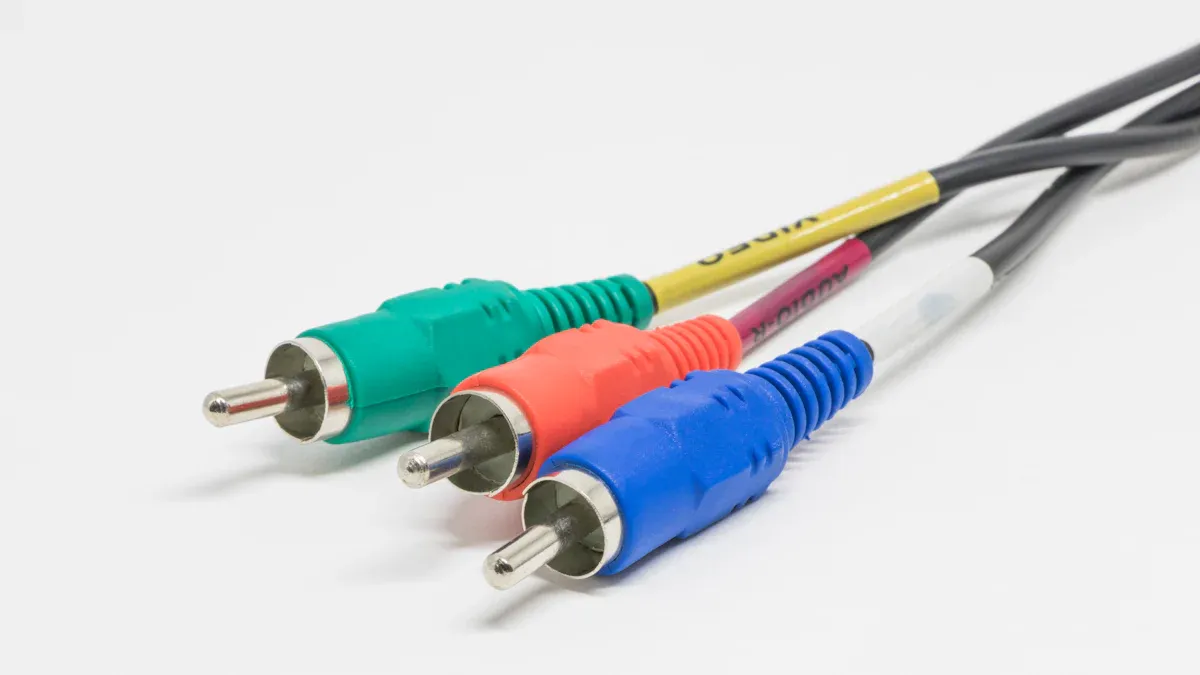
많은 사용자들이 다음을 경험합니다. 조용한 오디오 플러그 헤드폰을 사용하거나 장치를 연결할 때 발생합니다. 기술 지원 보고서에 따르면 드라이버 문제, 볼륨 구성 오류, 소프트웨어 업데이트 등이 일반적인 원인으로 나타났습니다. 물리적 연결 문제도 원인 중 하나입니다. 조용한 계기 플러그, Quiet Jack 무소음 오디오 플러그, 조용한 플러그, 그리고 무소음 오디오 플러그 모든 문제는 종종 비슷한 증상을 보인다.
- iOS 17.1 업데이트로 인해 USB-C to AUX 어댑터에서 볼륨이 낮아짐.
- Bluetooth와 AirPods 연결에서도 비슷한 문제가 나타납니다.
- Windows 업데이트로 인해 오디오 드라이버 동작이 변경될 수 있습니다.
주요 내용
- 먼저 검사 및 청소를 통해 물리적 연결을 확인하세요. 헤드폰 플러그와 잭 조용하거나 흐릿한 소리를 수정합니다.
- 기기의 볼륨 설정과 사운드 향상 기능을 조정하여 제한이나 음소거가 없어 헤드폰 소리가 커지지 않도록 하세요.
- 다양한 오디오 소스와 장치를 테스트하여 문제가 헤드폰, 장치 또는 특정 앱에 있는지 확인하세요.
조용한 오디오 플러그: 물리적 연결을 확인하세요
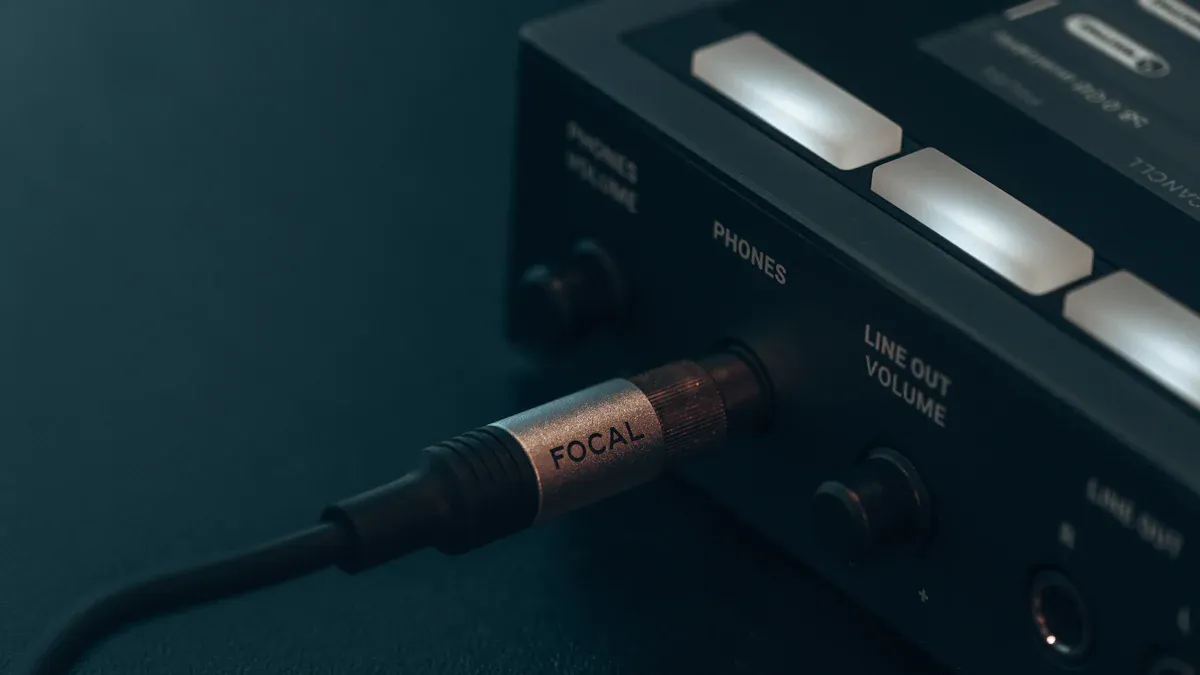
헤드폰 플러그와 잭을 검사하세요
에이 조용한 오디오 플러그 물리적 연결 불량으로 인해 발생하는 경우가 많습니다. 사용자는 먼저 헤드폰 플러그와 기기의 오디오 잭을 모두 점검해야 합니다.느슨하거나 제대로 연결되지 않은 플러그 소리의 흐름을 방해하여 볼륨이 감소하거나 심지어 완전히 소리가 끊기는 현상이 발생할 수 있습니다. 많은 오디오 전문가, 특히 록스톤보다 복잡한 문제 해결로 넘어가기 전에 모든 연결을 확인하는 것이 좋습니다.
연결 문제의 일반적인 징후는 다음과 같습니다.
- 헤드폰 플러그의 핀이 구부러짐
- 오디오 잭 내부 또는 플러그에 이물질이 있음
- 플러그의 플라스틱 케이스에 균열이 있습니다.
- 케이블의 플러그 근처에 노출된 전선이나 닳은 부분
- 케이블 외피의 균열 또는 손상
이러한 문제로 인해 연결이 간헐적으로 끊어져 소리가 작거나, 딱딱거리거나, 웅웅거리는 소리가 날 수 있습니다. 또한 소리가 한쪽에서만 들리거나 볼륨이 예상보다 훨씬 작다는 것을 느낄 수도 있습니다. 케이블 또는 다른 헤드폰을 사용해 보면 문제가 플러그, 잭 또는 케이블에 있는지 확인하는 데 도움이 될 수 있습니다.
팁: 플러그가 잭에 꼭 맞는지 항상 확인하세요. 연결이 느슨하면 특히 낮은 볼륨에서 음량 불균형이나 음량 감소가 발생할 수 있습니다.
잭과 플러그를 청소하세요
머리 속의 먼지와 이물질전화 잭 플러그에 묻은 먼지는 오디오 플러그의 소음을 유발할 수 있습니다. 소량의 보풀이나 먼지도 전기 연결을 방해할 수 있습니다. ROXTONE은 최적의 오디오 성능을 유지하기 위해 정기적인 청소를 권장합니다.
제조업체에서는 몇 가지 안전한 세척 방법을 제안합니다.
| 세척 방법 | 설명 및 단계 | 안전 및 추가 팁 |
|---|---|---|
| 압축 공기 | 헤드폰 잭에 아무것도 넣지 않은 채 압축 공기 캔을 사용하여 잭에 있는 이물질을 불어내세요. | 노즐을 잭에 가깝게 향하게 합니다. 보통 한두 번 분사하면 충분합니다. 손상을 피하는 가장 안전한 방법입니다. |
| 면봉 | 면봉(가볍게 꽂을 수 있는 면봉이 좋습니다)을 사용하여 잭 내부를 부드럽게 닦아주세요. 찌든 때는 소독용 알코올을 살짝 적셔주세요. | 먼저 장치의 전원을 끄세요. 면봉을 적시지 마세요. 전원을 켜기 전에 잭을 말리세요. 면봉이 안에 끼지 않도록 하세요. |
| 테이프로 붙인 종이 클립 | 종이 클립을 곧게 펴서 테이프의 접착면을 위로 하여 클립 끝부분에 감아 보풀 제거 롤러를 만드세요. 조심스럽게 클립에 넣어 보풀을 제거하세요. | 맨 금속을 사용하지 않아 긁힘을 방지하고, 끼임 현상이 발생하지 않도록 주의하세요. 필요한 경우 면봉으로 청소하세요. |
| 치간 칫솔 | 작은 치과용 브러시를 알코올에 살짝 적셔 잭 안쪽에 조심스럽게 넣고 돌려서 이물질을 제거하세요. | 기기를 꺼야 합니다. 브러시는 젖어있지 않고 축축해야 합니다. 2~3회 반복합니다. 전원을 켜기 전에 최소한 1시간 정도 기다리세요. |
사용자는 청소하기 전에 항상 기기의 전원을 꺼야 합니다. 청소 후에는 잭이 완전히 건조된 후 헤드폰을 연결하거나 기기를 다시 켜십시오. 정기적인 관리는 오디오 플러그 문제를 예방하고 헤드폰과 기기의 수명을 연장하는 데 도움이 됩니다.
조용한 오디오 플러그: 장치 오디오 설정 조정
볼륨 레벨과 음소거 설정을 확인하세요
많은 사용자는 오디오 플러그가 작아지는 원인이 될 수 있는 간단한 장치 설정을 간과합니다. 잘못된 볼륨 또는 음소거 설정 오디오 출력을 제한하거나 음소거하는 경우가 많습니다. 기기에는 헤드폰 음량에 영향을 미치는 여러 가지 컨트롤이 있을 수 있습니다. 사용자는 적절한 음량을 유지하기 위해 각 컨트롤을 확인해야 합니다.
- 기기의 볼륨이 너무 낮게 설정되어 있거나 음소거되어 있을 수 있습니다.
- iOS의 '큰 소리 줄이기'나 Android의 '미디어 볼륨 제한'과 같은 볼륨 제한 기능은 최대 출력을 제한합니다.
- 일부 장치에는 기본 볼륨을 변경하지 않고도 오디오를 음소거하는 소프트웨어 음소거 토글이 있습니다.
- 앱과 운영 체제 간에 볼륨 조절 설정이 충돌하면 효과적인 볼륨이 감소할 수 있습니다.
- Bluetooth 헤드폰에는 장치와 헤드폰 모두에 별도의 볼륨 조절 장치가 있을 수 있습니다.
이러한 설정을 확인하고 조정하면 기기가 헤드폰으로 강력한 오디오 신호를 전송하도록 할 수 있습니다. 불필요한 볼륨 제한을 해제하고 모든 음소거 옵션이 꺼져 있는지 확인하면 오디오 플러그가 작다는 불만을 해결하는 데 도움이 될 수 있습니다.
사운드 향상 및 이퀄라이저 검토
사운드 향상 및 이퀄라이저 설정도 헤드폰 음량에 영향을 미칩니다. 라우드니스 이퀄라이제이션과 같은 기능은 작은 소리는 높이고 큰 소리는 낮춰 음량 차이를 조절합니다. 이를 통해 오디오의 모든 부분을 더욱 일관되게 들을 수 있으며, 특히 헤드폰으로 들을 때 더욱 그렇습니다.
이퀄라이저 설정은 특정 주파수 범위의 진폭을 조정합니다. 진폭을 10dB 높이면 체감되는 음량이 두 배로 증가하고, 10dB 낮추면 절반으로 감소합니다. 1dB 정도의 작은 변화는 미묘하지만, 큰 폭으로 조정하면 음질의 균형이 크게 달라질 수 있습니다. 사용자는 기기의 음질 향상 기능과 이퀄라이저 설정을 검토하여 의도치 않게 음량이 감소하지 않도록 해야 합니다. 라우드니스 이퀄라이제이션과 같은 기능을 활성화하거나 이퀄라이저를 조정하면 전반적인 청취 경험을 개선하고 오디오 플러그 잡음 문제를 해결하는 데 도움이 될 수 있습니다.
조용한 오디오 플러그: 다양한 오디오 소스 테스트
다른 오디오 파일이나 앱을 시도해 보세요
오디오 파일이나 앱 자체에서 소리가 작게 들리는 경우가 있습니다. 음악 트랙, 비디오 또는 팟캐스트에 따라 음량이 다른 트랙, 비디오 또는 팟캐스트보다 낮을 수 있습니다. 사용자는 여러 오디오 파일을 재생하여 문제가 계속 발생하는지 확인해야 합니다. 스트리밍 앱, 다운로드한 파일, 게임의 음량 출력은 모두 다를 수 있습니다. 한 앱에서는 소리가 작게 들리지만 다른 앱에서는 소리가 나지 않는다면, 기기나 헤드폰이 아니라 앱이나 파일에 문제가 있을 가능성이 높습니다.
간단한 체크리스트를 사용하면 도움이 될 수 있습니다.
- 다양한 앱(Spotify, Apple Music, YouTube)에서 음악을 재생하세요
- 다운로드한 파일과 스트리밍 파일을 모두 테스트합니다.
- 팟캐스트, 비디오, 게임을 시도해 보세요
특정 파일이나 앱에서만 오디오 플러그가 작게 작동하는 경우, 사용자는 앱 내 볼륨을 조절하거나 앱별 사운드 설정을 확인할 수 있습니다. 이렇게 하면 원인을 파악하고 불필요한 하드웨어 검사 시간을 절약할 수 있습니다.
다른 기기나 헤드폰을 사용하세요
다른 기기에서 헤드폰을 테스트하면 문제가 헤드폰 자체에서 발생하는지, 아니면 원래 기기에서 발생하는지 파악하는 데 도움이 됩니다. 예를 들어, 한 사용자가 다른 휴대폰에서 헤드폰을 테스트해 보니 음량이 정상으로 돌아왔습니다. 이는 헤드폰은 잘 작동하고, 문제는 원래 기기에 있었다는 것을 의미합니다.
다른 헤드폰으로 바꾸거나 블루투스 대신 유선 연결을 사용하는 것도 도움이 될 수 있습니다. 많은 전문가들이 최신 헤드폰이 더 나은 음질과 음량을 제공하는 경우가 많기 때문에 이 방법을 권장합니다. House of Marley 블로그에서는 다른 모든 방법이 효과가 없을 경우 새 헤드폰을 사용해 보면 문제가 해결될 수 있다고 설명합니다. 다른 기기나 헤드폰으로 테스트하면 소리가 나지 않는 오디오 플러그의 원인을 쉽게 파악할 수 있으며, 빠른 해결책을 찾을 수 있습니다.
조용한 오디오 플러그: 하드웨어 손상을 확인하세요
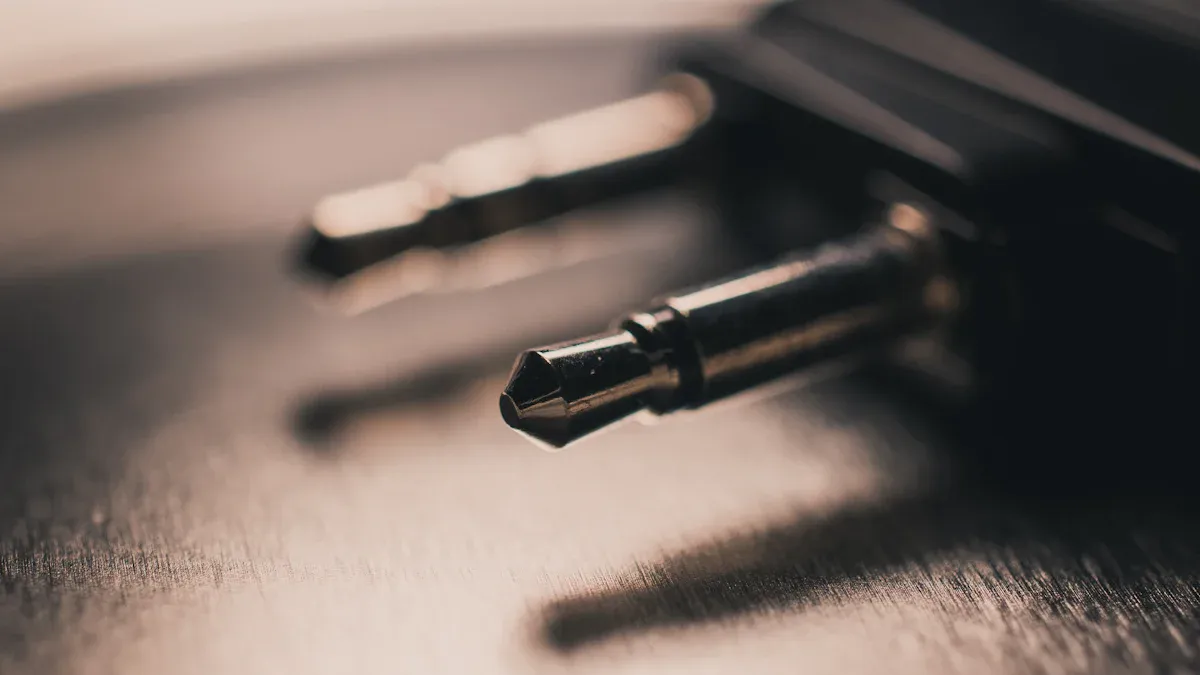
헤드폰 케이블과 플러그를 검사하세요
물리적 손상 헤드폰 케이블 및 플러그 오디오 플러그가 자주 음이 낮아지는 경우가 많습니다. 케이블이나 플러그가 고장나기 시작하면 사용자는 여러 가지 경고 신호를 느낄 수 있습니다. 왜곡되거나 흐릿한 소리음소거, 음질 저하, 그리고 갑작스러운 음질 저하 등은 모두 케이블 손상을 나타낼 수 있습니다. 때로는 커넥터 내부의 핀이 휘거나 긁힌 것처럼 눈에 띄는 문제가 눈에 띄기도 합니다. 케이블이 움직일 때 잡음이나 딱딱거리는 소리가 들릴 수 있으며, 케이블이 흔들리면 소리가 끊길 수 있습니다. 음질이 약해지거나 저음이 약해지는 등 케이블 손상으로 인해 음질이 저하될 수도 있습니다. 경우에 따라 케이블 위치가 바뀌어도 한쪽 귀에서만 소리가 들리는 경우도 있습니다.
이러한 문제의 일반적인 원인은 헤드폰 내부 드라이버 손상, 소리를 방해하는 먼지나 이물질, 그리고 연결 불량입니다. 적절한 취급과 정기적인 점검은 이러한 문제를 예방하고 오디오 성능을 유지하는 데 도움이 됩니다.
장치의 헤드폰 잭을 검사하세요
장치의 헤드폰 잭 물리적 손상도 발생할 수 있습니다. 플러그가 구부러지거나 부러지면 정렬 불량이 발생하여 도체가 제대로 접촉되지 않을 수 있습니다. 이러한 정렬 불량은 종종 한쪽 스피커에서만 소리가 나거나, 잡음이 들리거나, 볼륨이 줄어드는 등의 오디오 문제를 야기합니다. 잭의 내부 고정 장치가 손상되면 연결이 느슨해져 정전기 간섭이 발생할 수 있습니다. 시각적인 징후로는 플러그가 구부러지거나 헤드폰 잭이 헐거워지는 것이 있습니다. 오디오 관련 증상으로는 딱딱거리는 소리, 잡음, 끊어짐, 소리 뭉개짐, 왜곡, 심지어 오디오가 완전히 끊기는 것 등이 있습니다. 정기적인 유지 관리와 세심한 사용은 이러한 문제를 예방하고 조용한 오디오 플러그에서 깨끗한 소리를 유지하는 데 도움이 됩니다.
조용한 오디오 플러그: 호환성과 임피던스를 고려하세요
헤드폰과 기기 호환성을 확인하세요
헤드폰과 기기의 호환성은 오디오 음질에 중요한 역할을 합니다. 헤드폰과 기기의 호환성이 좋지 않으면 소리가 약하거나 왜곡되는 현상이 자주 발생합니다. 호환성은 임피던스, 전압, 연결 방식 등의 요인에 따라 달라집니다. 예를 들어, 저임피던스 헤드폰은 스마트폰이나 노트북에 가장 적합합니다. 이러한 기기는 출력이 낮기 때문입니다. 고임피던스 헤드폰은 더 높은 전압을 필요로 하는데, 일부 오디오 인터페이스나 앰프에서만 공급할 수 있습니다. 기기가 충분한 출력을 제공하지 못하면 헤드폰 소리가 작아집니다.
일반적인 호환성 문제는 다음과 같습니다.
- 고임피던스 헤드폰을 저전력 장치와 함께 사용하면 볼륨이 낮아집니다.
- Bluetooth 헤드폰은 간섭이나 배터리 부족으로 인해 볼륨이 줄어들 수 있습니다.
- 장치의 볼륨 제한기나 이퀄라이저 설정은 출력을 제한할 수 있습니다.
- 손상된 케이블이나 더러운 잭은 소리를 차단할 수 있습니다.
팁: 페어링하기 전에 항상 헤드폰 사양과 기기 출력을 확인하세요. 올바른 조합을 사용하면 최상의 음질과 볼륨을 얻을 수 있습니다.
임피던스 불일치 이해
임피던스 불일치는 헤드폰 임피던스가 기기의 출력 임피던스와 일치하지 않을 때 발생합니다. 이러한 불일치는 음량 감소, 왜곡, 음질 변화 등 여러 문제를 일으킬 수 있습니다. 저임피던스 헤드폰(50옴 미만)은 대부분의 휴대용 기기에서 구동하기 쉽고 음량을 높일 수 있습니다. 고임피던스 헤드폰(100옴 이상)은 더 높은 전압을 필요로 하며 휴대폰이나 노트북에서 소리가 너무 작을 수 있습니다.
| 헤드폰 임피던스 | 최상의 장치 일치 | 잘못된 일치로 인해 발생할 수 있는 문제 |
|---|---|---|
| 낮음(16~50옴) | 휴대폰, 노트북, 태블릿 | 없음, 보통 크고 선명함 |
| 높음(100+ 옴) | 앰프, 오디오 장비 | 소리가 조용하고, 디테일이 손실되고, 왜곡됨 |
게인을 조절할 수 있는 헤드폰 앰프는 임피던스 매칭과 음량 향상에 도움이 됩니다. 적절한 매칭은 배경 소음과 왜곡을 방지하는 동시에 헤드폰 손상을 방지합니다. dB SPL/V로 측정되는 감도는 특정 전압에서 헤드폰의 음량에도 영향을 미칩니다. 최상의 결과를 얻으려면 임피던스 및 전압 등급이 호환되는 헤드폰과 기기를 페어링해야 합니다.
조용한 오디오 플러그: 소프트웨어 수정을 시도해 보세요
볼륨 부스터 앱을 사용하세요
볼륨 부스터 앱 표준 기기 설정에서 충분한 음량을 제공하지 못할 때 헤드폰 출력을 높이는 데 도움이 될 수 있습니다. 많은 앱이 이퀄라이저, 베이스 부스터, 사운드 향상 등의 기능을 제공합니다. 이러한 도구는 스마트폰과 컴퓨터에서 모두 작동하여 사용자가 청취 환경을 더욱 세밀하게 제어할 수 있도록 합니다. 다음 표는 몇 가지 인기 옵션과 주요 기능을 보여줍니다.
| 플랫폼 | 앱/소프트웨어 이름 | 주요 특징 및 효과 | 장점 | 단점 |
|---|---|---|---|---|
| 기계적 인조 인간 | 볼륨 부스터 GOODEV | 헤드폰과 스피커를 위한 간단하고 효과적인 증폭 | 볼륨을 잘 증폭시켜줍니다. 앱 크기가 작습니다. | 제한된 기능 |
| 기계적 인조 인간 | 웨이블릿(헤드폰 EQ) | 헤드폰 전용 EQ; 고급 오디오 효과 | 맞춤형 사운드, 다양한 기능 | 모든 헤드폰을 지원하지 않을 수 있습니다 |
| 아이폰 | 스피커 부스트 - 볼륨 부스터 | 스피커와 헤드폰 볼륨을 향상시킵니다. 매우 높은 부스트 | 선명한 사운드, 간편한 조작 | 무료 기능이 제한됨 |
| 윈도우 PC | 이퀄라이저 APO | 사용자 정의 가능한 이퀄라이저; 다양한 오디오 채널 지원 | CPU 사용량이 적고 품질이 좋은 이퀄라이저 | 가파른 학습 곡선 |
| 윈도우 PC | Letasoft 사운드 부스터 | 볼륨을 최대 500%까지 증폭합니다. 다양한 앱과 호환됩니다. | 자동 시작; 쉬운 제어 | 체험판 한정 |
| 윈도우 PC | 에프엑스사운드 | 실시간 향상, 다이내믹 부스트, 선명도, 저음, 분위기 효과 | 자동 향상; 사전 설정 | 제한된 기능 |
참고: 사용자는 자신의 기기와 편안함 수준에 맞는 앱을 선택해야 합니다. 일부 앱은 추가 설정이나 기술 지식이 필요합니다.
오디오 드라이버를 업데이트하거나 다시 설치하세요
오디오 드라이버는 기기가 헤드폰으로 소리를 전송하는 방식을 제어합니다. 오래되었거나 손상된 드라이버는 볼륨이 낮거나 소리가 왜곡되는 등의 문제를 일으킬 수 있습니다. 많은 문제 해결 가이드에서는 헤드폰 잭에서 소리가 작게 들리는 경우, 우선 오디오 드라이버를 업데이트하거나 다시 설치할 것을 권장합니다. 드라이버 문제는 물리적 연결 문제 및 잘못된 설정과 함께 여러 가지 원인 중 하나입니다. 드라이버를 최신 상태로 유지하면 최상의 오디오 성능을 보장하고 여러 일반적인 사운드 문제를 해결할 수 있습니다.
팁: 기기 제조업체는 공식 웹사이트에서 드라이버 업데이트를 제공하는 경우가 많습니다. 사용자는 신뢰할 수 있는 출처에서만 드라이버를 다운로드해야 합니다.
대부분의 오디오 문제는 연결 상태 확인, 잭 청소, 케이블 테스트를 통해 해결할 수 있습니다. 잘못된 잭을 사용하거나 게인 구조를 무시하는 등 흔히 저지르는 실수를 피해야 합니다. 전문가의 도움을 받기 전에 각 문제 해결 단계를 시도해 보면 깨끗한 소리를 되찾는 경우가 많습니다. 대부분의 문제는 고급 도구나 전문 지식이 필요하지 않습니다.
제공: Roxtone
전화: +86 574 87154705
팩스: +86 574 56138190
이메일: [email protected]
페이스북: 록스톤
유튜브: 록스톤
엑스: 록스톤