





静かなオーディオプラグの問題の説明と簡単なトラブルシューティングのヒント
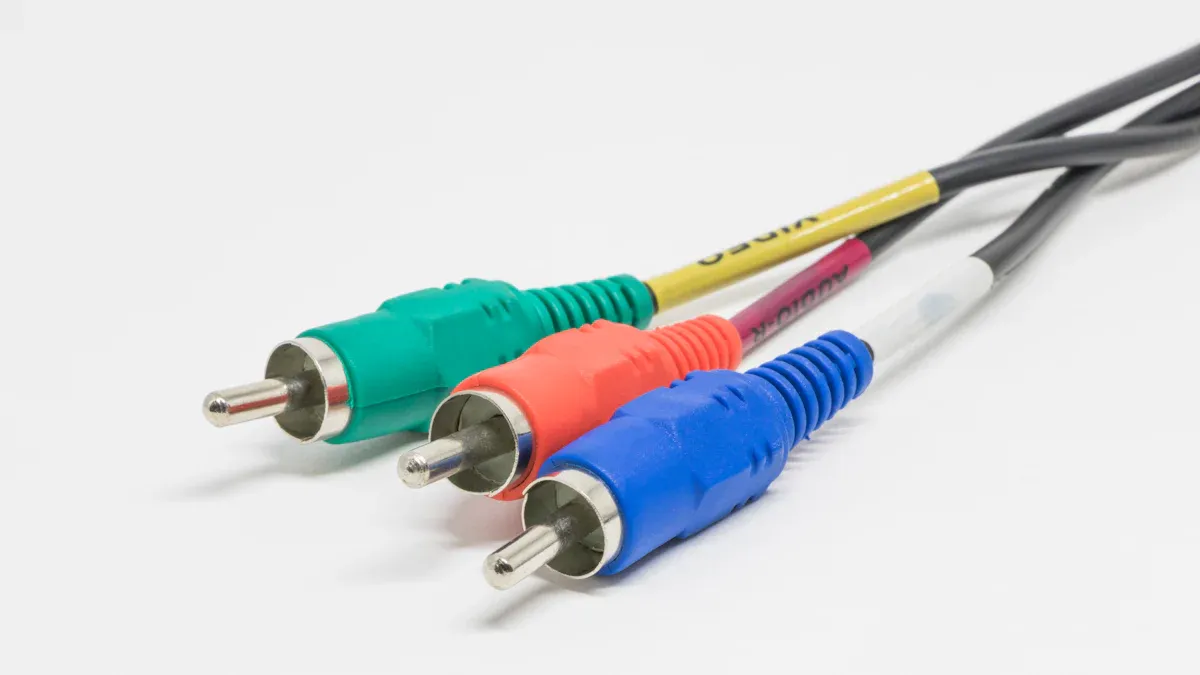
多くのユーザーは、 静かなオーディオプラグ ヘッドフォンや接続デバイスの使用時に発生します。テクニカルサポートの報告によると、一般的な原因としては、ドライバの問題、音量の設定ミス、ソフトウェアの更新などが挙げられます。物理的な接続の問題も一因となる場合があります。 静かな機器プラグ、 静音ジャック サイレントオーディオプラグ、 静かなプラグ、 そして ノイズレスオーディオプラグ 問題には、よく似た症状が見られます。
- iOS 17.1アップデートによりUSB-C - AUXアダプターの音量が低下。
- Bluetooth と AirPods の接続でも同様の問題が発生します。
- Windows のアップデートにより、オーディオ ドライバーの動作が変更される場合があります。
重要なポイント
- まず物理的な接続を点検し、清掃して確認する ヘッドフォンプラグとジャック 静かな音やこもった音を修正します。
- デバイスの音量設定とサウンド拡張機能を調整して、制限やミュートによってヘッドフォンの音量が低下しないことを確認します。
- さまざまなオーディオ ソースとデバイスをテストして、問題がヘッドフォン、デバイス、または特定のアプリにあるかどうかを確認します。
静かなオーディオプラグ: 物理的な接続を確認する
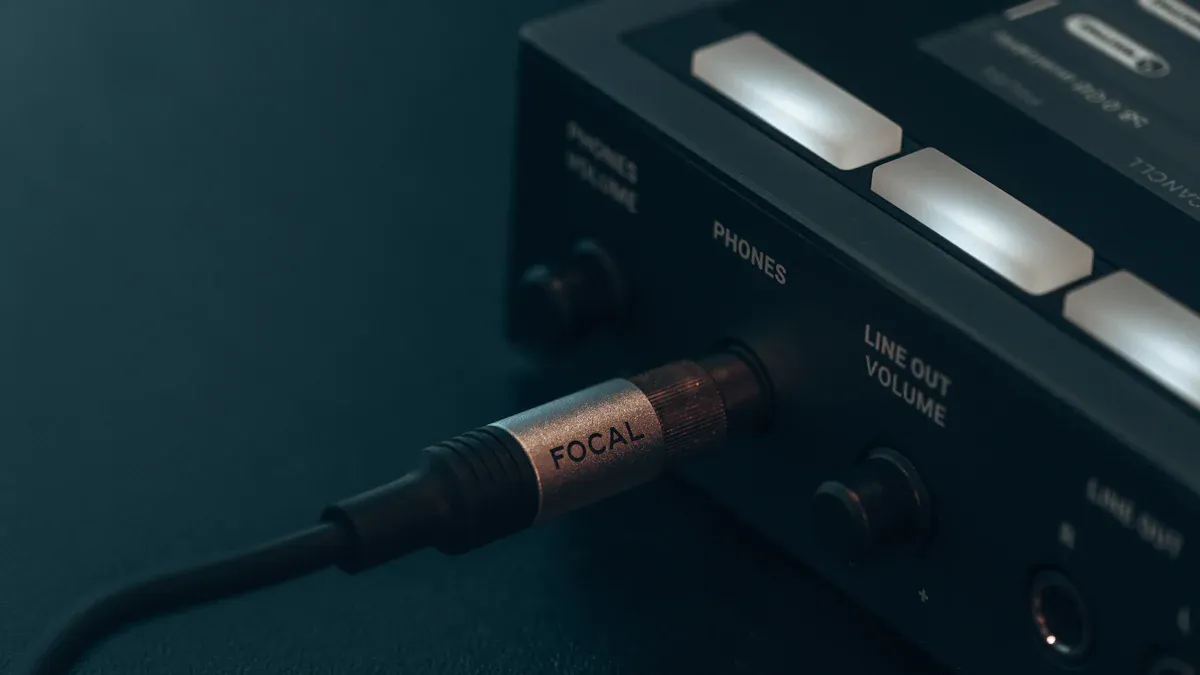
ヘッドホンのプラグとジャックを点検する
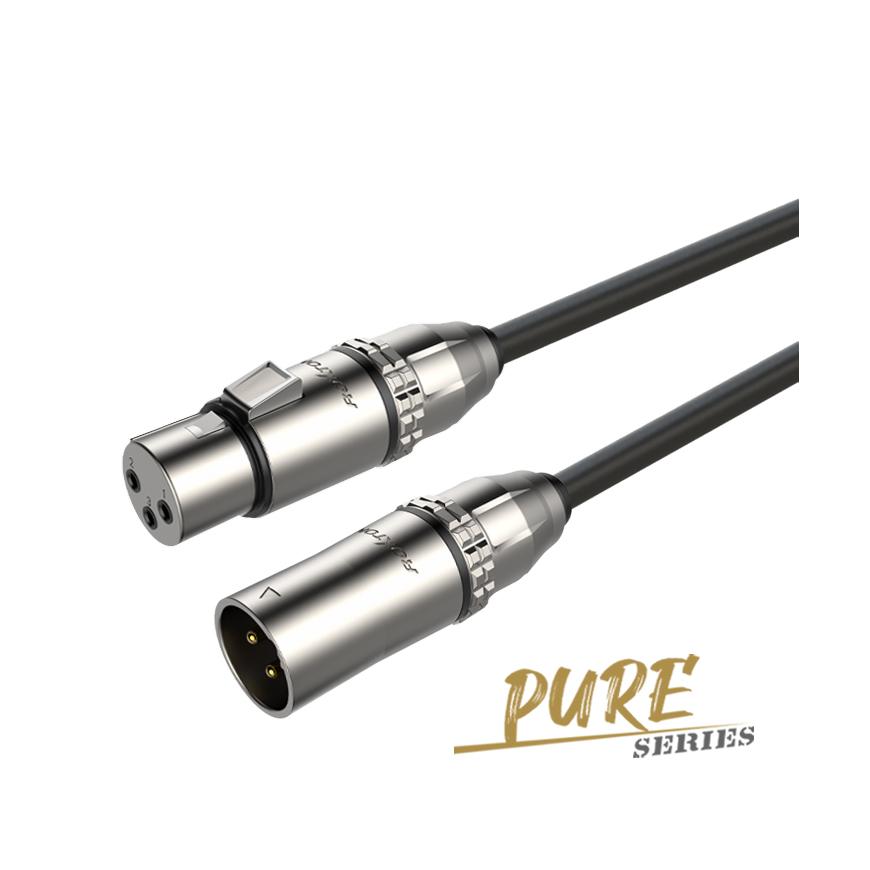
あ 静かなオーディオプラグ 多くの場合、物理的な接続不良が原因です。まずは、ヘッドフォンプラグとデバイスのオーディオジャックの両方を確認してください。プラグが緩んでいるか、正しく接続されていない 音の流れを妨げ、音量の低下や音声の完全な途切れにつながる可能性があります。多くのオーディオ専門家、特に ロクストーンより複雑なトラブルシューティングに進む前に、すべての接続を確認することをお勧めします。
接続の問題の一般的な兆候は次のとおりです。
- ヘッドホンプラグのピンが曲がっている
- オーディオジャック内またはプラグ上のゴミ
- プラグのプラスチックケースのひび割れ
- ケーブルのプラグ付近の配線が露出しているかほつれている
- ケーブルの外装のひび割れや損傷
これらの問題により、接続が断続的に途切れ、音声が小さくなったり、ノイズが入ったり、こもったりすることがあります。また、片側からしか音が聞こえなかったり、音量が予想よりもずっと低かったりする場合もあります。 ケーブル または、別のヘッドフォンを試してみると、問題がプラグ、ジャック、またはケーブルのいずれにあるかを特定するのに役立ちます。
ヒント: プラグがジャックにしっかりと差し込まれていることを確認してください。接続が緩いと、特に低い音量で聴く際に、バランスが崩れたり、音量が低下したりすることがあります。
ジャックとプラグを掃除する
ヘッド内の汚れやゴミ電話ジャック プラグに埃や汚れが付着していると、オーディオプラグの音が小さくなることがあります。少量の糸くずやほこりでも電気接続に悪影響を与える可能性があります。ROXTONEでは、最適なオーディオ性能を維持するために定期的なクリーニングを推奨しています。
メーカーはいくつかの安全なクリーニング方法を提案しています。
| 洗浄方法 | 説明と手順 | 安全性と追加のヒント |
|---|---|---|
| 圧縮空気 | 圧縮空気の缶を使用して、内部に何も入れずにヘッドフォン ジャックからゴミを吹き飛ばします。 | ノズルをジャッキに近づけます。通常は 1 回か 2 回の噴射で十分です。損傷を防ぐ最も安全な方法です。 |
| 綿棒 | 綿棒(できれば先端の細いもの)を使って、ジャック内部を優しく拭き取ってください。頑固な汚れには、消毒用アルコールを軽く湿らせてください。 | まずデバイスの電源をオフにしてください。綿棒を浸さないでください。電源をオンにする前にジャックを乾燥させてください。内部に綿棒が詰まらないようにしてください。 |
| テープで留めたペーパークリップ | ペーパークリップをまっすぐに伸ばし、粘着面を上にしてテープを端に巻き付けて糸くず取りローラーを作ります。優しく差し込んで糸くずを取り除きます。 | むき出しの金属を使用しないことで傷がつかないようにし、詰まらせないようにし、必要に応じて綿棒で掃除してください。 |
| 歯間ブラシ | 消毒用アルコールに軽く浸した小さな歯ブラシを使用して、ジャックの内側にゆっくりと挿入して回転させ、ゴミを取り除きます。 | デバイスの電源をオフにし、ブラシは濡れた状態ではなく湿った状態にし、2 ~ 3 回繰り返します。電源をオンにする前に少なくとも 1 時間待ってください。 |
クリーニングを行う前に、必ずデバイスの電源を切ってください。クリーニング後は、ジャックが完全に乾いてからヘッドホンを接続したり、デバイスの電源を入れたりしてください。定期的なメンテナンスは、ノイズキャンセリングプラグの問題を防ぎ、ヘッドホンとデバイスの寿命を延ばすのに役立ちます。
静かなオーディオプラグ: デバイスのオーディオ設定を調整する
音量レベルとミュート設定を確認する
多くのユーザーは、オーディオプラグの音が静かになる原因となる単純なデバイス設定を見落としています。 音量またはミュートの設定が間違っている 多くの場合、オーディオ出力が制限されたり、無音になったりします。デバイスによっては、ヘッドホンの音量を調整できるコントロールが複数ある場合があります。適切な音量レベルを確保するために、各コントロールをそれぞれ確認する必要があります。
- デバイスの音量が低すぎるか、ミュートされている可能性があります。
- iOS の「大きな音を抑える」や Android の「メディアの音量制限」などの音量制限機能は、最大出力を制限します。
- 一部のデバイスには、メインの音量を変更せずにオーディオを無音にするソフトウェア ミュート トグルが搭載されています。
- アプリやオペレーティング システム間で音量コントロールが競合すると、有効な音量が低下する可能性があります。
- Bluetooth ヘッドフォンでは、デバイスとヘッドフォンの両方に個別の音量コントロールがある場合があります。
これらの設定を確認・調整することで、デバイスからヘッドフォンへ強力なオーディオ信号が送信されるようになります。不要な音量リミッターを無効にし、すべてのミュートオプションがオフになっていることを確認することで、多くのオーディオプラグの音量が小さいという問題を解決できます。
サウンド強化とイコライザーを確認する
サウンドエンハンスメントやイコライザー設定も、ヘッドホンの音量に影響を与えます。ラウドネスイコライゼーションなどの機能は、静かな音を増幅し、大きな音を減衰させることで、音量差をバランスさせます。これにより、特にヘッドホンで聴く際に、オーディオのあらゆる部分をより均一に聞き取ることができます。
イコライザー設定は、特定の周波数範囲の振幅を調整します。振幅を10dB上げると、知覚される音量は2倍になり、10dB下げると半分になります。1dBのような小さな変化は目立ちませんが、大きな調整はサウンドバランスを大幅に変える可能性があります。ユーザーは、デバイスのサウンド拡張機能とイコライザー設定を確認し、意図せず音量を下げていないか確認する必要があります。ラウドネスイコライゼーションなどの機能を有効にしたり、イコライザーを調整したりすることで、全体的なリスニング体験を向上させ、オーディオプラグの音量が小さい問題を解決するのに役立ちます。
静かなオーディオプラグ: さまざまなオーディオソースをテストする
他のオーディオファイルやアプリを試す
オーディオプラグの音量が小さい原因は、オーディオファイルやアプリ自体にある場合があります。音楽トラック、動画、ポッドキャストによっては、音量レベルが他のものよりも低い場合があります。複数の異なるオーディオファイルを再生して、問題が改善するかどうかを確認してください。ストリーミングアプリ、ダウンロードしたファイル、ゲームなどは、それぞれ音量出力が異なる場合があります。あるアプリの音量が小さく、他のアプリの音量が小さい場合、問題はデバイスやヘッドフォンではなく、アプリまたはファイルにある可能性があります。
簡単なチェックリストが役立ちます:
- さまざまなアプリ(Spotify、Apple Music、YouTube)から音楽を再生します
- ダウンロードしたファイルとストリーミングファイルの両方をテストする
- ポッドキャスト、ビデオ、ゲームを試す
特定のファイルやアプリでのみ音声が静かになる場合は、アプリ内の音量を調整するか、アプリ固有のサウンド設定を確認してください。この手順により、原因を絞り込み、不要なハードウェアチェックにかかる時間を節約できます。
別のデバイスまたはヘッドフォンを使用する
ヘッドフォンを別のデバイスでテストすることで、問題がヘッドフォン自体にあるのか、それとも元のデバイスにあるのかを特定するのに役立ちます。例えば、あるユーザーが別のスマートフォンでヘッドフォンを試したところ、音量が正常に戻ったというケースがあります。これは、ヘッドフォン自体は正常に動作しており、問題は最初のデバイスにあったことを示しています。
別のヘッドホンに切り替えたり、Bluetoothではなく有線接続を使用したりするのも効果的です。新しいヘッドホンは音質と音量が向上することが多いため、多くの専門家がこの方法を推奨しています。House of Marleyのブログでは、他の解決策を試しても問題が解決しない場合は、新しいヘッドホンを試してみると問題が解決する可能性があると示唆しています。別のデバイスやヘッドホンで試してみることは、音量が小さい原因を特定する簡単な方法であり、多くの場合、迅速な解決策につながります。
静かなオーディオプラグ:ハードウェアの損傷を探す
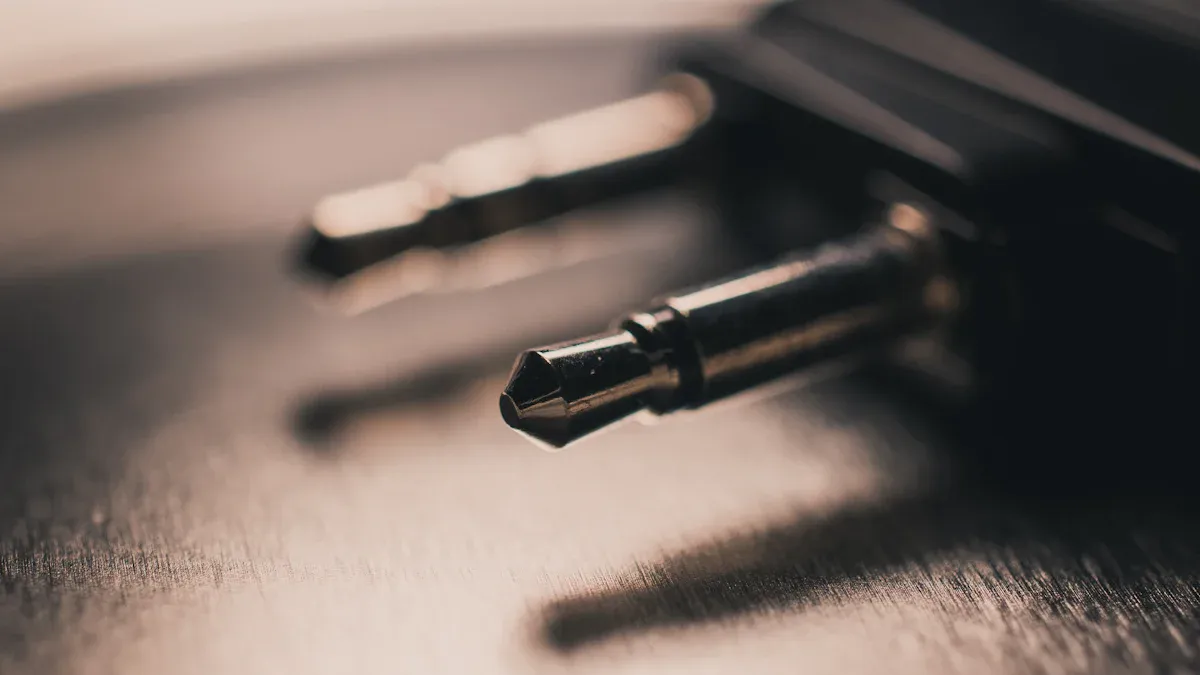
ヘッドホンのケーブルとプラグを調べる
物理的損傷 ヘッドホンケーブルとプラグ 多くの場合、オーディオプラグの音が小さくなります。ケーブルやプラグが故障し始めると、ユーザーはいくつかの警告サインに気付くことがあります。 歪んだ音やこもった音音が聞こえなくなったり、突然音質が落ちたりする場合は、ケーブルの損傷が原因の可能性があります。コネクタ内のピンが曲がったり傷ついたりするなど、目に見える問題が明らかになる場合もあります。ケーブルを動かすと静電気やパチパチというノイズが発生したり、ケーブルを揺らすと音が途切れたりすることがあります。音がこもったり、低音が弱くなったりといった音質の低下も、ケーブルの損傷が原因である可能性があります。ケーブルの位置がずれると、片方の耳からしか音が聞こえなくなる場合もあります。
これらの問題の一般的な原因は、ヘッドフォン内部のドライバーの損傷、音を遮る汚れやゴミ、接続の緩みや不良などです。適切な取り扱いと定期的な点検は、これらの問題を防ぎ、優れたオーディオ性能を維持するのに役立ちます。
デバイスのヘッドフォンジャックを検査する
デバイスの ヘッドホンジャック 物理的な損傷を受けることもあります。プラグが曲がったり折れたりすると、位置ずれが生じ、導体が正しく接触しなくなります。この位置ずれは、片方のスピーカーからしか音が出ない、ノイズが聞こえる、音量が下がるといったオーディオの問題につながることがよくあります。ジャック内部のクランプ機構が損傷すると、接続が緩み、静電気による干渉が発生する可能性があります。目に見える兆候としては、プラグが曲がったり、ヘッドホンジャックが緩んだりすることが挙げられます。オーディオの症状としては、パチパチという音、静電気、途切れ、こもった音、歪み、さらには音が完全に聞こえなくなることなどがあります。定期的なメンテナンスと丁寧な使用は、これらの問題を防ぎ、静かなオーディオプラグからクリアなサウンドを維持するのに役立ちます。
静かなオーディオプラグ:互換性とインピーダンスを考慮する
ヘッドフォンとデバイスの互換性を確認する
ヘッドホンとデバイスの互換性は、オーディオの音量とクリアさに大きく影響します。ヘッドホンとデバイスの相性が悪いと、音が弱くなったり歪んだりすることがあります。相性は、インピーダンス、電圧、接続の種類などの要素によって異なります。例えば、低インピーダンスのヘッドホンは、スマートフォンやノートパソコンの電力供給が少ないため、これらのデバイスに最適です。高インピーダンスのヘッドホンはより高い電圧を必要としますが、これは一部のオーディオインターフェースやアンプでしか供給できません。デバイスが十分な電力を供給できない場合、ヘッドホンの音は小さくなります。
一般的な互換性の問題には次のようなものがあります。
- 高インピーダンスのヘッドフォンを低電力デバイスと組み合わせると、音量が低くなります。
- Bluetooth ヘッドフォンは干渉やバッテリー残量不足により音量が下がる場合があります。
- デバイスの音量リミッターまたはイコライザー設定により出力が制限される場合があります。
- ケーブルが損傷していたり、ジャックが汚れていると音が聞こえなくなることがあります。
ヒント: ペアリングする前に、必ずヘッドホンの仕様とデバイスの出力をご確認ください。適切な組み合わせを使用することで、最高の音質と音量が得られます。
インピーダンス不整合を理解する
インピーダンス不一致は、ヘッドホンのインピーダンスがデバイスの出力インピーダンスと一致していない場合に発生します。この不一致は、音量の低下、歪み、音質の変化など、いくつかの問題を引き起こす可能性があります。低インピーダンスのヘッドホン(50Ω未満)は駆動が容易で、ほとんどのポータブルデバイスでより大きな音量を得ることができます。高インピーダンスのヘッドホン(100Ω以上)はより多くの電圧を必要とし、スマートフォンやノートパソコンでは音量が小さすぎる場合があります。
| ヘッドホンインピーダンス | 最適なデバイスマッチ | 間違ったマッチングで起こりうる問題 |
|---|---|---|
| 低(16~50オーム) | 携帯電話、ノートパソコン、タブレット | なし、通常は大きくて明瞭 |
| 高(100オーム以上) | アンプ、オーディオ機器 | 静かな音、細部の損失、歪み |
ゲイン調整機能付きのヘッドホンアンプは、インピーダンスをマッチングさせ、音量を向上させるのに役立ちます。適切なマッチングは、バックグラウンドノイズや歪みを防ぎ、ヘッドホンの損傷を防ぎます。dB SPL/Vで測定される感度は、特定の電圧におけるヘッドホンの音量にも影響します。最良の結果を得るには、インピーダンスと電圧定格が適合するヘッドホンとデバイスを組み合わせることをお勧めします。
静かなオーディオプラグ:ソフトウェアの修正を試す
音量ブースターアプリを使う
音量ブースターアプリ デバイスの標準設定では音量が足りない場合、ヘッドフォンの出力を上げることができます。多くのアプリには、イコライザー、低音ブースター、サウンドエンハンスメントなどの機能が搭載されています。これらのツールはスマートフォンとパソコンの両方で使用でき、ユーザーはより細かくリスニング体験をコントロールできます。以下の表は、一般的なオプションとその主な機能を示しています。
| プラットフォーム | アプリ/ソフトウェア名 | 主な特徴と効果 | 長所 | 短所 |
|---|---|---|---|---|
| アンドロイド | ボリュームブースター GOODEV | ヘッドフォンとスピーカーのためのシンプルで効果的な増幅 | 音量をうまく上げます。アプリのサイズは小さいです。 | 限定された機能 |
| アンドロイド | ウェーブレット(ヘッドフォンEQ) | ヘッドフォン専用のEQ、高度なオーディオエフェクト | カスタマイズされたサウンド、多くの機能 | すべてのヘッドフォンをサポートしない可能性があります |
| iPhone | スピーカーブースト - ボリュームブースター | スピーカーとヘッドフォンの音量を増強します。超高ブースト | クリアなサウンド、簡単な操作 | 限定的な無料機能 |
| Windowsパソコン | イコライザーAPO | カスタマイズ可能なイコライザー。多くのオーディオチャンネルをサポート | 低いCPU使用率、高品質のイコライザー | 急な学習曲線 |
| Windowsパソコン | Letasoft サウンドブースター | 音量を最大500%増幅。多くのアプリで使用可能 | 自動スタート、簡単な操作 | 試用版限定 |
| Windowsパソコン | Fxサウンド | リアルタイムエンハンスメント、ダイナミックブースト、明瞭度、低音、アンビエンス効果 | 自動強化; プリセット | 限定された機能 |
注: ユーザーは、デバイスと操作性に合ったアプリを選択する必要があります。アプリによっては、より詳細な設定や技術的な知識が必要なものもあります。
オーディオドライバーを更新または再インストールする
オーディオドライバーは、デバイスがヘッドフォンに音を送る方法を制御します。古いドライバーや破損したドライバーは、音量低下や音の歪みなどの問題を引き起こす可能性があります。多くのトラブルシューティングガイドでは、ヘッドフォンジャックからの出力が小さいことに気づいた場合、まずオーディオドライバーを更新または再インストールすることを推奨しています。ドライバーの問題は、物理的な接続の問題や設定ミスなど、考えられる原因の一つです。ドライバーを最新の状態に保つことで、最高のオーディオパフォーマンスを確保し、多くの一般的なサウンド問題を解決することができます。
ヒント: デバイスメーカーは、多くの場合、公式ウェブサイトでドライバーのアップデートを提供しています。ユーザーは信頼できるソースからのみドライバーをダウンロードしてください。
読者の皆様は、接続の確認、ジャックのクリーニング、ケーブルのテストを行うことで、ほとんどのオーディオ問題を解決できます。間違ったジャックの使用やゲイン構成の無視といったよくあるミスは避けるべきです。専門家に相談する前に、各トラブルシューティング手順を試してみることで、クリアなサウンドが回復することがよくあります。ほとんどの問題は、高度なツールや専門知識を必要としません。
著者:ロクストン
電話: +86 574 87154705
ファックス:+86 574 56138190
Eメール: [email protected]
フェイスブック: ロクストン
ユーチューブ: ロクストン
×: ロクストン