





Masalah colokan audio yang senyap dijelaskan dan tips pemecahan masalah yang mudah
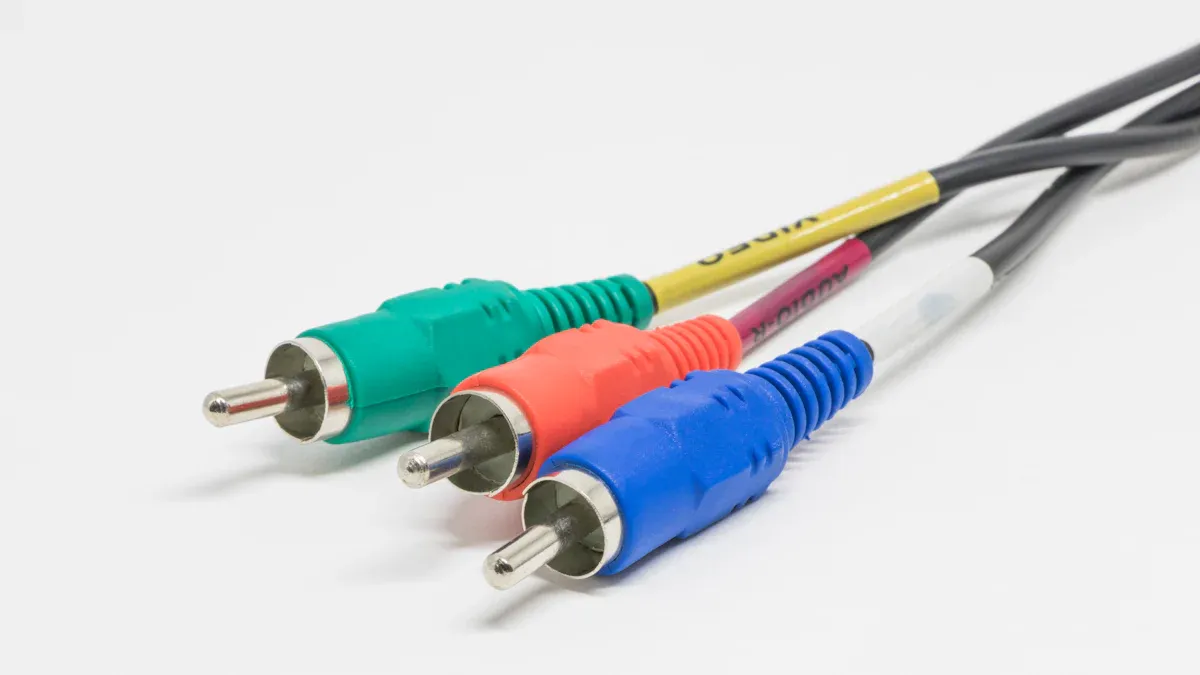
Banyak pengguna mengalami colokan audio senyap saat menggunakan headphone atau menghubungkan perangkat. Laporan dukungan teknis menunjukkan penyebab umum meliputi masalah driver, kesalahan konfigurasi volume, dan pembaruan perangkat lunak. Masalah koneksi fisik juga berkontribusi. Steker instrumen yang tenang, Jack Tenang Colokan audio senyap, colokan senyap, Dan colokan audio senyap Masalahnya sering kali memiliki gejala serupa.
- Pembaruan iOS 17.1 menyebabkan volume rendah dengan adaptor USB-C ke AUX.
- Koneksi Bluetooth dan AirPods menunjukkan masalah serupa.
- Pembaruan Windows dapat mengubah perilaku driver audio.
Poin-Poin Utama
- Periksa koneksi fisik terlebih dahulu dengan memeriksa dan membersihkan colokan dan jack headphone untuk memperbaiki suara yang pelan atau teredam.
- Sesuaikan pengaturan volume perangkat dan peningkatan suara untuk memastikan tidak ada batasan atau bisu yang mengurangi kenyaringan headphone.
- Uji berbagai sumber audio dan perangkat untuk menemukan apakah masalahnya ada pada headphone, perangkat, atau aplikasi tertentu.
Steker audio yang tenang: Periksa koneksi fisik
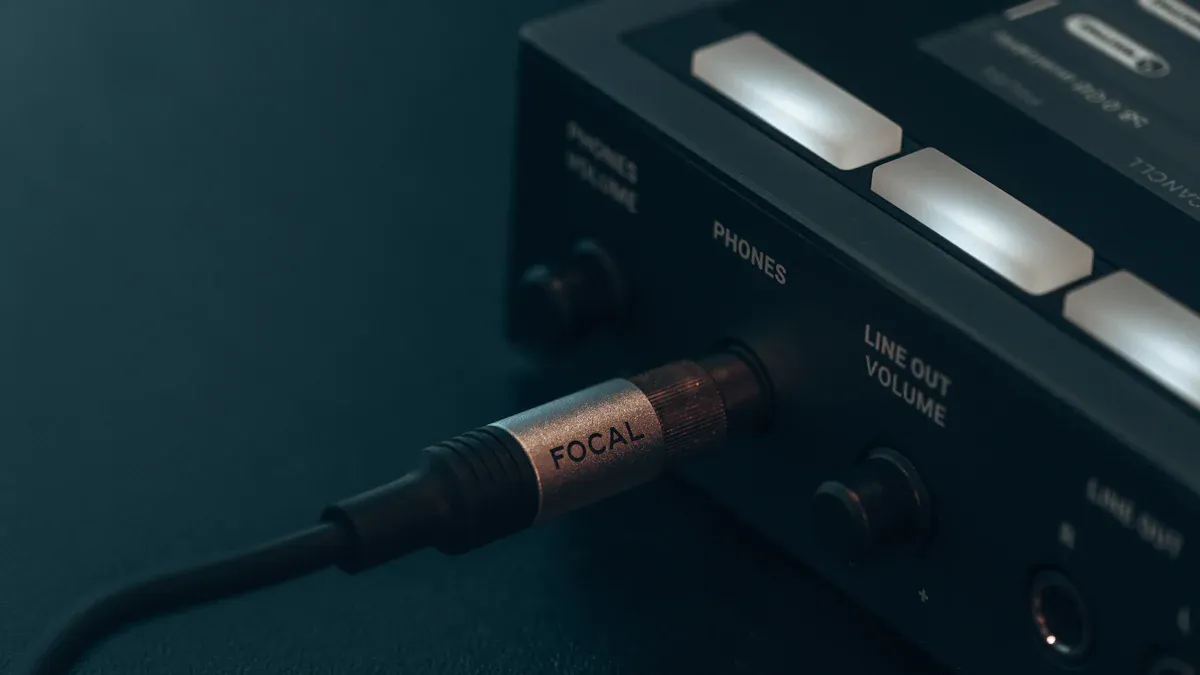
Periksa colokan dan jack headphone
A Steker audio yang tenang sering kali disebabkan oleh koneksi fisik yang buruk. Pengguna sebaiknya mulai dengan memeriksa colokan headphone dan jack audio perangkat.Steker yang longgar atau tidak terhubung dengan benar dapat mengganggu aliran suara, yang mengakibatkan berkurangnya volume atau bahkan hilangnya suara sama sekali. Banyak profesional audio, termasuk mereka yang berada di ROXTONE, disarankan untuk memeriksa semua koneksi sebelum melanjutkan ke pemecahan masalah yang lebih rumit.
Tanda-tanda umum masalah koneksi meliputi:
- Pin bengkok pada colokan headphone
- Kotoran di dalam jack audio atau di colokan
- Retakan pada casing plastik steker
- Kabel yang terbuka atau berjumbai di dekat colokan kabel
- Retakan atau kerusakan pada selubung luar kabel
Masalah-masalah ini dapat menyebabkan koneksi terputus-putus, sehingga menghasilkan audio yang pelan, berderak, atau teredam. Pengguna juga mungkin menyadari bahwa suara hanya berasal dari satu sisi atau volumenya jauh lebih rendah dari yang diharapkan. Mengganti Kabel atau mencoba sepasang headphone lain dapat membantu mengidentifikasi apakah masalahnya terletak pada colokan, jack, atau kabel.
Tip: Selalu pastikan konektor terpasang dengan pas pada jack. Sambungan yang longgar dapat menyebabkan ketidakseimbangan atau penurunan volume, terutama pada tingkat pendengaran rendah.
Bersihkan jack dan colokannya
Kotoran dan serpihan di dalam kepalaSoket Telepon atau pada steker juga dapat menyebabkan steker audio menjadi senyap. Bahkan sedikit serat atau debu dapat mengganggu sambungan listrik. ROXTONE menyarankan pembersihan rutin untuk menjaga kinerja audio yang optimal.
Produsen menyarankan beberapa metode pembersihan yang aman:
| Metode Pembersihan | Deskripsi & Langkah-langkah | Keamanan & Tips Tambahan |
|---|---|---|
| Udara Terkompresi | Gunakan kaleng udara bertekanan untuk meniup kotoran dari jack headphone tanpa memasukkan apa pun ke dalamnya. | Arahkan nosel dekat ke dongkrak; satu atau dua semburan biasanya sudah cukup; metode paling aman untuk menghindari kerusakan. |
| Penyeka Kapas | Gunakan cotton bud (sebaiknya yang berujung tipis) untuk menyikat bagian dalam dongkrak dengan lembut. Untuk kotoran membandel, basahi sedikit dengan alkohol gosok. | Matikan perangkat terlebih dahulu; jangan merendam kain penyeka; biarkan kain penyeka mengering sebelum menghidupkannya; hindari memasukkan kain penyeka ke dalam. |
| Klip Kertas yang Dilakban | Luruskan penjepit kertas dan lilitkan selotip dengan sisi lengket menghadap ke atas untuk membuat rol serat. Masukkan perlahan untuk membersihkan serat. | Hindari goresan dengan tidak menggunakan logam telanjang; jangan sampai macet; tindak lanjuti dengan pembersihan menggunakan kapas jika diperlukan. |
| Sikat Interdental | Gunakan sikat gigi kecil yang dicelupkan sedikit ke dalam alkohol gosok untuk memasukkan dan memutar perlahan ke dalam dongkrak guna membuang kotoran. | Perangkat harus dimatikan; sikat harus lembap, tidak basah; ulangi 2-3 kali; tunggu setidaknya satu jam sebelum dihidupkan. |
Pengguna harus selalu mematikan perangkat mereka sebelum membersihkan. Setelah membersihkan, biarkan jack benar-benar kering sebelum mencolokkan headphone atau menyalakannya kembali. Perawatan rutin membantu mencegah masalah pada colokan audio dan memperpanjang umur headphone serta perangkat.
Steker audio senyap: Sesuaikan pengaturan audio perangkat
Periksa tingkat volume dan pengaturan bisu
Banyak pengguna mengabaikan pengaturan perangkat sederhana yang dapat menyebabkan gangguan audio. Pengaturan volume atau bisu salah Seringkali, output audio dibatasi atau dibungkam. Perangkat mungkin memiliki beberapa kontrol yang memengaruhi volume headphone. Pengguna harus memeriksa setiap kontrol untuk memastikan tingkat suara yang tepat.
- Volume perangkat mungkin diatur terlalu rendah atau dimatikan.
- Pembatas volume, seperti 'Kurangi Suara Keras' pada iOS atau 'Batas volume media' pada Android, membatasi keluaran maksimum.
- Beberapa perangkat memiliki perangkat lunak yang dapat mematikan suara tanpa mengubah volume utama.
- Kontrol volume yang saling bertentangan di seluruh aplikasi dan sistem operasi dapat mengurangi volume efektif.
- Headphone Bluetooth mungkin memiliki kontrol volume terpisah pada perangkat dan headphone.
Memeriksa dan menyesuaikan pengaturan ini memastikan perangkat mengirimkan sinyal audio yang kuat ke headphone. Menonaktifkan pembatas volume yang tidak perlu dan memastikan semua opsi mute dinonaktifkan dapat mengatasi banyak keluhan tentang colokan audio yang kurang jernih.
Tinjau peningkatan suara dan equalizer
Peningkatan suara dan pengaturan equalizer juga memengaruhi kenyaringan headphone. Fitur seperti Loudness Equalization menyeimbangkan perbedaan volume dengan meningkatkan suara yang lebih pelan dan menurunkan suara yang lebih keras. Hal ini membantu membuat semua bagian audio terdengar lebih konsisten, terutama saat mendengarkan melalui headphone.
Pengaturan equalizer menyesuaikan amplitudo rentang frekuensi tertentu. Meningkatkan amplitudo sebesar 10 dB dapat menggandakan kenyaringan yang dirasakan, sementara penurunan sebesar 10 dB akan menguranginya hingga setengahnya. Perubahan kecil, seperti 1 dB, mungkin tidak terlalu terasa, tetapi penyesuaian yang lebih besar dapat mengubah keseimbangan suara secara drastis. Pengguna sebaiknya meninjau pengaturan peningkatan suara dan equalizer perangkat mereka untuk memastikan mereka tidak mengurangi volume secara tidak sengaja. Mengaktifkan fitur seperti Loudness Equalization atau menyesuaikan equalizer dapat meningkatkan pengalaman mendengarkan secara keseluruhan dan membantu mengatasi masalah colokan audio yang senyap.
Steker audio senyap: Uji berbagai sumber audio
Coba file audio atau aplikasi lain
Terkadang, suara yang pelan disebabkan oleh berkas audio atau aplikasi itu sendiri. Beberapa trek musik, video, atau podcast memiliki tingkat volume yang lebih rendah daripada yang lain. Pengguna sebaiknya memutar beberapa berkas audio yang berbeda untuk memeriksa apakah masalahnya tetap sama. Aplikasi streaming, berkas unduhan, dan gim mungkin memiliki keluaran volume yang berbeda. Jika satu aplikasi terdengar pelan tetapi yang lain tidak, masalahnya kemungkinan besar berasal dari aplikasi atau berkas tersebut, bukan perangkat atau headphone.
Daftar periksa sederhana dapat membantu:
- Memutar musik dari berbagai aplikasi (Spotify, Apple Music, YouTube)
- Uji file yang diunduh dan streaming
- Cobalah podcast, video, dan game
Jika masalah audio senyap hanya terjadi pada file atau aplikasi tertentu, pengguna dapat menyesuaikan volume dalam aplikasi atau mencari pengaturan suara khusus aplikasi. Langkah ini membantu mempersempit penyebab masalah dan menghemat waktu untuk pemeriksaan perangkat keras yang tidak perlu.
Gunakan perangkat atau headphone lain
Menguji headphone di perangkat lain membantu mengidentifikasi apakah masalahnya berasal dari headphone atau perangkat aslinya. Misalnya, seorang pengguna pernah mencoba headphone-nya di ponsel lain dan mendapati volumenya kembali normal. Ini menunjukkan headphone berfungsi dengan baik, dan masalahnya ada pada perangkat pertama.
Beralih ke headphone lain atau menggunakan koneksi kabel, bukan Bluetooth, juga dapat membantu. Banyak pakar merekomendasikan langkah ini karena headphone yang lebih baru seringkali memberikan suara dan volume yang lebih baik. Blog House of Marley menyarankan bahwa jika semua solusi lain gagal, mencoba headphone baru mungkin dapat menyelesaikan masalah. Menguji dengan perangkat atau headphone lain merupakan cara sederhana untuk mengisolasi sumber colokan audio yang senyap dan seringkali dapat menghasilkan solusi cepat.
Steker audio yang senyap: Cari kerusakan perangkat keras
Periksa kabel dan colokan headphone
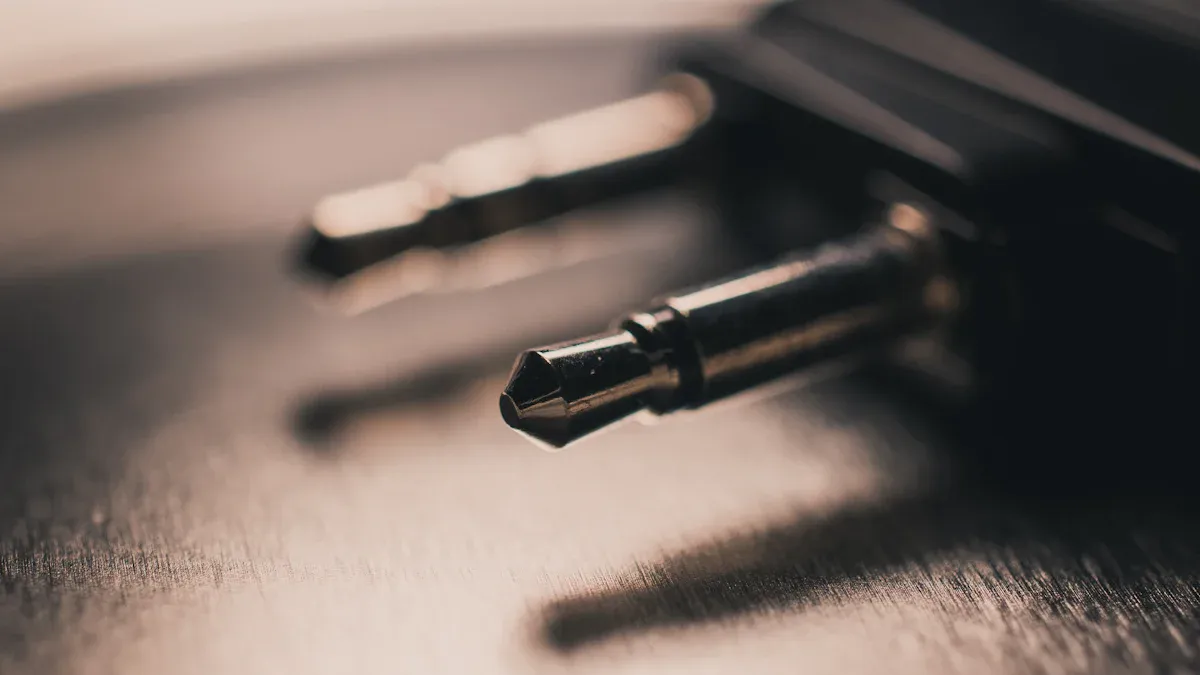
Kerusakan fisik pada kabel dan colokan headphone sering kali menyebabkan colokan audio menjadi senyap. Pengguna mungkin memperhatikan beberapa tanda peringatan ketika kabel atau colokan mulai rusak. Suara terdistorsi atau teredam, audio yang teredam, dan penurunan kualitas suara secara tiba-tiba dapat mengindikasikan kerusakan kabel. Terkadang, masalah yang terlihat seperti pin yang bengkok atau tergores di dalam konektor menjadi jelas. Suara statis atau berderak dapat muncul saat kabel bergerak, dan suara dapat terputus-putus jika kabel digoyangkan. Kualitas suara yang buruk, seperti audio yang teredam atau bass yang lebih lemah, juga dapat disebabkan oleh kabel yang rusak. Dalam beberapa kasus, suara hanya terdengar di satu telinga saat kabel bergeser.
Penyebab umum masalah ini antara lain kerusakan driver di dalam headphone, debu atau kotoran yang menghalangi suara, dan koneksi yang longgar atau rusak. Penanganan yang tepat dan pemeriksaan rutin dapat membantu mencegah masalah ini dan menjaga performa audio tetap prima.
Periksa jack headphone perangkat
Perangkat itu colokan headphone juga dapat mengalami kerusakan fisik. Steker yang bengkok atau patah dapat menyebabkan ketidaksejajaran, yang mencegah konduktor membuat kontak yang tepat. Ketidaksejajaran ini sering menyebabkan masalah audio seperti suara yang hanya berasal dari satu speaker, gangguan statis, atau volume yang berkurang. Kerusakan pada mekanisme penjepit internal jack dapat menyebabkan koneksi longgar, yang mengakibatkan gangguan statis. Tanda-tanda visual meliputi steker yang bengkok atau jack headphone yang longgar. Gejala audio dapat meliputi bunyi berderak, statis, terputus-putus, suara teredam, distorsi, atau bahkan hilangnya audio sepenuhnya. Perawatan rutin dan penggunaan yang cermat membantu mencegah masalah ini dan menjaga suara tetap jernih dari steker audio yang senyap.
Steker audio yang tenang: Pertimbangkan kompatibilitas dan impedansi
Periksa kompatibilitas headphone dan perangkat
Kompatibilitas headphone dan perangkat berperan penting dalam menentukan seberapa keras dan jernih suara audio. Ketika headphone dan perangkat tidak cocok, pengguna sering kali merasakan suara yang lemah atau terdistorsi. Kompatibilitas bergantung pada faktor-faktor seperti impedansi, voltase, dan jenis koneksi. Misalnya, headphone impedansi rendah bekerja paling baik dengan ponsel pintar dan laptop karena perangkat ini menghasilkan daya yang lebih rendah. Headphone impedansi tinggi membutuhkan voltase lebih tinggi, yang hanya dapat disuplai oleh beberapa antarmuka audio atau amplifier. Jika perangkat tidak dapat menghasilkan daya yang cukup, headphone akan terdengar lebih pelan.
Beberapa masalah kompatibilitas umum meliputi:
- Headphone impedansi tinggi yang dipasangkan dengan perangkat berdaya rendah menghasilkan volume rendah.
- Headphone Bluetooth mungkin kehilangan volume karena gangguan atau baterai lemah.
- Pembatas volume atau pengaturan equalizer pada perangkat dapat membatasi keluaran.
- Kabel yang rusak atau jack yang kotor dapat menghalangi suara.
Tip: Selalu periksa spesifikasi headphone dan output perangkat sebelum memasangkannya. Kombinasi yang tepat memastikan kualitas suara dan volume terbaik.
Memahami ketidaksesuaian impedansi
Ketidakcocokan impedansi terjadi ketika impedansi headphone tidak sesuai dengan impedansi keluaran perangkat. Ketidakcocokan ini dapat menyebabkan beberapa masalah, termasuk penurunan volume, distorsi, dan perubahan kualitas suara. Headphone impedansi rendah (di bawah 50 ohm) lebih mudah dioperasikan dan mencapai volume yang lebih tinggi pada sebagian besar perangkat portabel. Headphone impedansi tinggi (di atas 100 ohm) membutuhkan tegangan lebih tinggi dan mungkin terdengar terlalu pelan di ponsel atau laptop.
| Impedansi Headphone | Pencocokan Perangkat Terbaik | Kemungkinan Masalah dengan Kecocokan yang Salah |
|---|---|---|
| Rendah (16–50 ohm) | Ponsel, laptop, tablet | Tidak ada, biasanya keras dan jelas |
| Tinggi (100+ ohm) | Amplifier, perlengkapan audio | Suara pelan, kehilangan detail, distorsi |
Amplifier headphone dengan gain yang dapat disesuaikan dapat membantu menyesuaikan impedansi dan meningkatkan volume. Penyesuaian yang tepat mencegah kebisingan latar belakang dan distorsi, sekaligus melindungi headphone dari kerusakan. Sensitivitas, yang diukur dalam dB SPL/V, juga memengaruhi seberapa keras suara headphone pada voltase tertentu. Untuk hasil terbaik, pengguna sebaiknya memasangkan headphone dan perangkat dengan peringkat impedansi dan voltase yang kompatibel.
Steker audio senyap: Coba perbaikan perangkat lunak
Gunakan aplikasi penguat volume
Aplikasi penguat volume dapat membantu pengguna meningkatkan output headphone ketika pengaturan perangkat standar tidak memberikan tingkat kenyaringan yang memadai. Banyak aplikasi menawarkan fitur seperti equalizer, penguat bass, dan peningkatan suara. Alat-alat ini dapat digunakan di ponsel pintar dan komputer, memberi pengguna kontrol lebih besar atas pengalaman mendengarkan mereka. Tabel berikut mencantumkan beberapa opsi populer dan fitur utamanya:
| Platform | Nama Aplikasi/Perangkat Lunak | Fitur Utama & Efektivitas | Kelebihan | Kontra |
|---|---|---|---|---|
| Android | Penguat Volume GOODEV | Amplifikasi sederhana dan efektif untuk headphone dan speaker | Meningkatkan volume dengan baik; ukuran aplikasi kecil | Fitur terbatas |
| Android | Wavelet (EQ headphone) | EQ khusus headphone; efek audio canggih | Suara yang disesuaikan; banyak fitur | Mungkin tidak mendukung semua headphone |
| iPhone | Penguat Speaker - Penguat Volume | Meningkatkan volume speaker dan headphone; peningkatan ekstra tinggi | Suara jernih; kontrol mudah | Fitur gratis terbatas |
| Komputer Windows | Penyeimbang APO | Equalizer yang dapat disesuaikan; mendukung banyak saluran audio | Penggunaan CPU rendah; equalizer berkualitas | Kurva pembelajaran yang curam |
| Komputer Windows | Penguat Suara Letasoft | Meningkatkan volume hingga 500%; bekerja dengan banyak aplikasi | Mulai otomatis; kontrol mudah | Versi uji coba terbatas |
| Komputer Windows | Suara Fx | Peningkatan waktu nyata; peningkatan dinamis; kejelasan, bass, efek suasana | Peningkatan otomatis; prasetel | Fitur terbatas |
Catatan: Pengguna sebaiknya memilih aplikasi yang sesuai dengan perangkat dan tingkat kenyamanan mereka. Beberapa aplikasi memerlukan pengaturan atau pengetahuan teknis lebih lanjut.
Perbarui atau instal ulang driver audio
Driver audio mengontrol bagaimana perangkat mengirimkan suara ke headphone. Driver yang kedaluwarsa atau rusak dapat menyebabkan masalah, termasuk volume rendah atau suara terdistorsi. Banyak panduan pemecahan masalah menyarankan untuk memperbarui atau menginstal ulang driver audio sebagai langkah awal ketika pengguna merasakan output yang pelan dari jack headphone mereka. Masalah driver adalah salah satu dari beberapa kemungkinan penyebabnya, bersama dengan masalah koneksi fisik dan pengaturan yang salah konfigurasi. Memperbarui driver secara berkala membantu memastikan performa audio terbaik dan dapat mengatasi banyak masalah suara umum.
Tips: Produsen perangkat sering kali menyediakan pembaruan driver di situs web resmi mereka. Pengguna sebaiknya mengunduh driver hanya dari sumber tepercaya.
Pembaca dapat mengatasi sebagian besar masalah audio dengan memeriksa koneksi, membersihkan jack, dan menguji kabel. Mereka harus menghindari kesalahan umum seperti menggunakan jack yang salah atau mengabaikan struktur gain. Mencoba setiap langkah pemecahan masalah sebelum mencari bantuan profesional sering kali dapat mengembalikan suara yang jernih. Sebagian besar masalah tidak memerlukan alat atau keahlian canggih.
Oleh: Roxtone
Telp: +86 574 87154705
Telp:+86 574 56138190
E-mail: [email protected]
Facebook: Roxtone
Youtube: Roxtone
X: Roxtone