





शांत ऑडियो प्लग की समस्याओं की व्याख्या और आसान समस्या निवारण युक्तियाँ
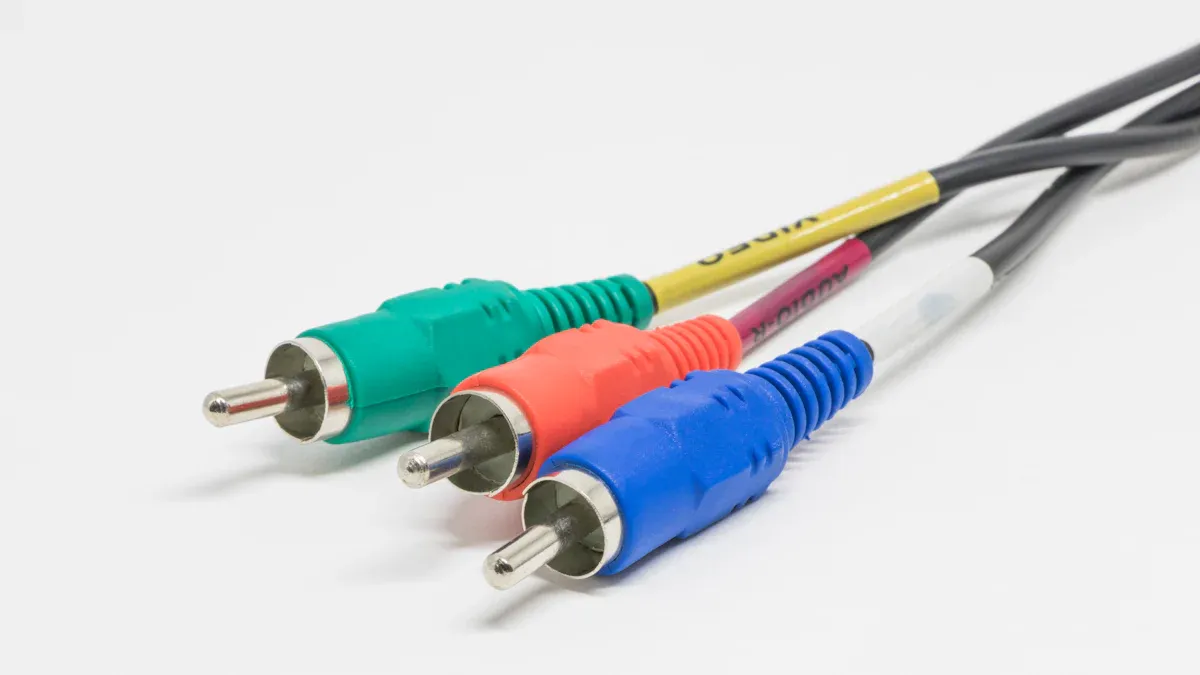
कई उपयोगकर्ताओं को अनुभव होता है शांत ऑडियो प्लग हेडफ़ोन इस्तेमाल करते समय या डिवाइस कनेक्ट करते समय। तकनीकी सहायता रिपोर्ट बताती हैं कि ड्राइवर की समस्याएँ, वॉल्यूम का गलत कॉन्फ़िगरेशन और सॉफ़्टवेयर अपडेट आम कारण हैं। भौतिक कनेक्शन की समस्याएँ भी इसमें योगदान देती हैं। शांत उपकरण प्लग, शांत जैक मूक ऑडियो प्लग, शांत प्लग, और नीरव ऑडियो प्लग समस्याओं में अक्सर समान लक्षण होते हैं।
- iOS 17.1 अपडेट के कारण USB-C से AUX एडाप्टर में वॉल्यूम कम हो रहा है.
- ब्लूटूथ और एयरपॉड्स कनेक्शन में समान समस्याएं दिखाई देती हैं।
- विंडोज़ अपडेट ऑडियो ड्राइवर व्यवहार को बदल सकते हैं।
चाबी छीनना
- पहले निरीक्षण और सफाई करके भौतिक कनेक्शन की जाँच करें हेडफ़ोन प्लग और जैक शांत या दबी हुई ध्वनि को ठीक करने के लिए।
- डिवाइस वॉल्यूम सेटिंग और ध्वनि संवर्द्धन को समायोजित करें ताकि यह सुनिश्चित हो सके कि कोई सीमा या म्यूट हेडफ़ोन की ज़ोरदार आवाज़ को कम न करे।
- यह पता लगाने के लिए कि समस्या हेडफ़ोन, डिवाइस या विशिष्ट ऐप्स में है या नहीं, विभिन्न ऑडियो स्रोतों और डिवाइसों का परीक्षण करें।
शांत ऑडियो प्लग: भौतिक कनेक्शन की जाँच करें
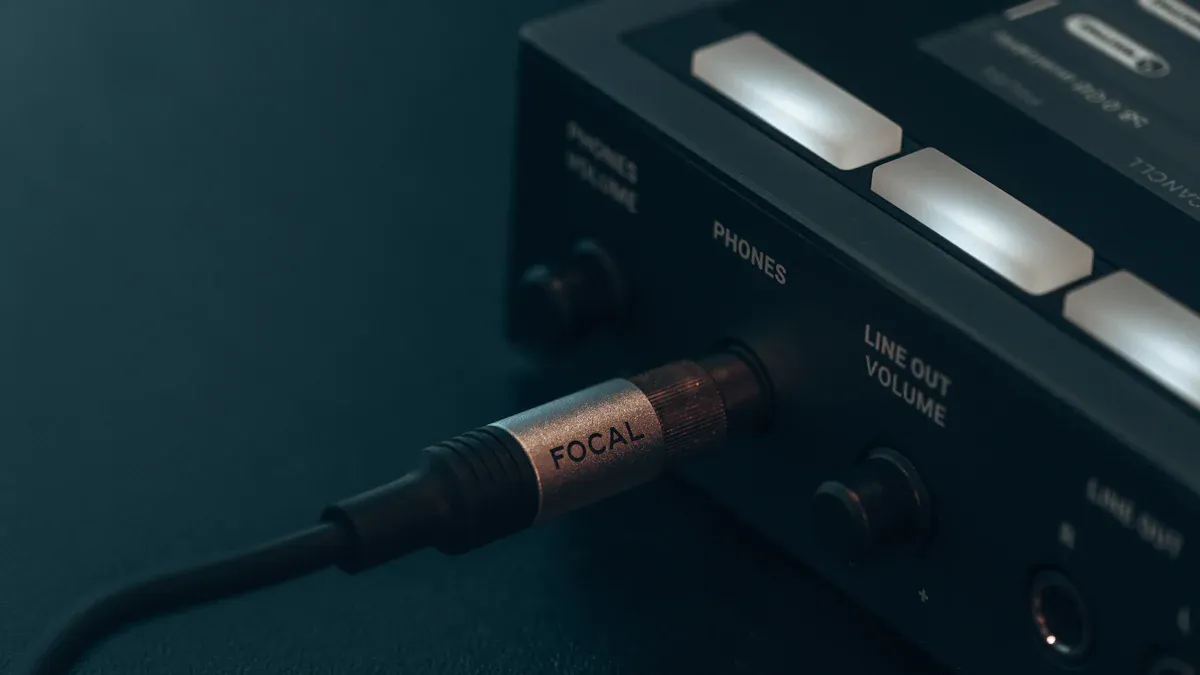
हेडफ़ोन प्लग और जैक का निरीक्षण करें
ए शांत ऑडियो प्लग अक्सर खराब शारीरिक कनेक्शन के कारण ऐसा होता है। उपयोगकर्ताओं को हेडफ़ोन प्लग और डिवाइस के ऑडियो जैक, दोनों की जाँच करके शुरुआत करनी चाहिए।ढीले या अनुचित तरीके से जुड़े प्लग ध्वनि प्रवाह में बाधा उत्पन्न कर सकता है, जिससे आवाज़ कम हो सकती है या ऑडियो पूरी तरह से बंद भी हो सकता है। कई ऑडियो पेशेवर, जिनमें रॉक्सटोन, अधिक जटिल समस्या निवारण पर आगे बढ़ने से पहले सभी कनेक्शनों की जांच करने की सलाह देते हैं।
कनेक्शन समस्याओं के सामान्य संकेतों में शामिल हैं:
- हेडफ़ोन प्लग पर मुड़े हुए पिन
- ऑडियो जैक के अंदर या प्लग पर मलबा
- प्लग के प्लास्टिक आवरण में दरारें
- केबल पर प्लग के पास खुले तार या उखड़ी हुई तारें
- केबल के बाहरी आवरण में दरारें या क्षति
इन समस्याओं के कारण कनेक्शन में रुकावट आ सकती है, जिसके परिणामस्वरूप आवाज़ धीमी, कर्कश या धीमी हो सकती है। उपयोगकर्ता यह भी देख सकते हैं कि आवाज़ केवल एक तरफ से आ रही है या वॉल्यूम अपेक्षा से बहुत कम है। स्वैपिंग केबल या हेडफ़ोन की एक अलग जोड़ी का उपयोग करने से यह पता लगाने में मदद मिल सकती है कि समस्या प्लग, जैक या केबल में है।
बख्शीश: हमेशा सुनिश्चित करें कि प्लग जैक में अच्छी तरह से फिट हो। ढीला कनेक्शन असंतुलन या कम आवाज़ का कारण बन सकता है, खासकर कम सुनने के स्तर पर।
जैक और प्लग को साफ़ करें
सिर के अंदर गंदगी और मलबाफोन जैक या प्लग पर लगी धूल भी ऑडियो प्लग को धीमा कर सकती है। थोड़ी सी भी लिंट या धूल विद्युत कनेक्शन में बाधा डाल सकती है। रॉक्सटोन इष्टतम ऑडियो प्रदर्शन बनाए रखने के लिए नियमित सफाई की सलाह देता है।
निर्माता कई सुरक्षित सफाई विधियां सुझाते हैं:
| सफाई विधि | विवरण और चरण | सुरक्षा और अतिरिक्त सुझाव |
|---|---|---|
| संपीड़ित हवा | हेडफोन जैक में कुछ भी डाले बिना उसमें से कचरा बाहर निकालने के लिए संपीड़ित हवा के कैन का उपयोग करें। | नोजल को जैक के करीब रखें; एक या दो धमाके आमतौर पर पर्याप्त होते हैं; क्षति से बचने का सबसे सुरक्षित तरीका। |
| कपास के स्वाबस | जैक के अंदर हल्के से ब्रश करने के लिए एक रुई के फाहे (अधिमानतः पतले सिरे वाले) का इस्तेमाल करें। कठोर मलबे के लिए, रबिंग अल्कोहल से हल्का गीला करें। | पहले डिवाइस को बंद करें; स्वैब को भिगोएं नहीं; पावर चालू करने से पहले जैक को सूखने दें; स्वैब को अंदर फंसने से बचाएं। |
| टेप पेपरक्लिप | एक पेपरक्लिप को सीधा करें और टेप को चिपचिपे सिरे से ऊपर की ओर लपेटकर एक लिंट रोलर बनाएँ। लिंट हटाने के लिए इसे धीरे से अंदर डालें। | नंगी धातु का उपयोग न करके खरोंच से बचें; जाम न करें; यदि आवश्यक हो तो कपास झाड़ू से सफाई करें। |
| इंटरडेंटल ब्रश | मलबे को हटाने के लिए एक छोटे से दंत ब्रश को हल्के से रबिंग अल्कोहल में डुबोकर जैक के अंदर धीरे से डालें और घुमाएं। | उपकरण बंद होना चाहिए; ब्रश नम होना चाहिए, गीला नहीं; 2-3 बार दोहराएं; बिजली चालू करने से पहले कम से कम एक घंटा प्रतीक्षा करें। |
उपयोगकर्ताओं को हमेशा अपने उपकरणों को साफ़ करने से पहले बंद कर देना चाहिए। सफ़ाई के बाद, हेडफ़ोन प्लग इन करने या डिवाइस को वापस चालू करने से पहले जैक को पूरी तरह सूखने दें। नियमित रखरखाव से शांत ऑडियो प्लग की समस्याओं को रोकने में मदद मिलती है और हेडफ़ोन और डिवाइस दोनों का जीवनकाल बढ़ता है।
शांत ऑडियो प्लग: डिवाइस ऑडियो सेटिंग्स समायोजित करें
वॉल्यूम स्तर और म्यूट सेटिंग्स की जाँच करें
कई उपयोगकर्ता सरल डिवाइस सेटिंग्स को अनदेखा कर देते हैं, जिसके कारण ऑडियो प्लग शांत हो जाता है। गलत वॉल्यूम या म्यूट सेटिंग अक्सर ऑडियो आउटपुट को सीमित या धीमा कर देते हैं। डिवाइस में कई नियंत्रण हो सकते हैं जो हेडफ़ोन वॉल्यूम को प्रभावित करते हैं। उपयोगकर्ताओं को उचित ध्वनि स्तर सुनिश्चित करने के लिए प्रत्येक की जाँच करनी चाहिए।
- डिवाइस का वॉल्यूम बहुत कम या म्यूट किया हुआ हो सकता है.
- वॉल्यूम लिमिटर्स, जैसे कि iOS पर 'तेज आवाज कम करें' या एंड्रॉइड पर 'मीडिया वॉल्यूम लिमिट', अधिकतम आउटपुट को प्रतिबंधित करते हैं।
- कुछ डिवाइसों में सॉफ्टवेयर म्यूट टॉगल होते हैं जो मुख्य वॉल्यूम बदले बिना ऑडियो को शांत कर देते हैं।
- ऐप्स और ऑपरेटिंग सिस्टम में परस्पर विरोधी वॉल्यूम नियंत्रण प्रभावी वॉल्यूम को कम कर सकते हैं।
- ब्लूटूथ हेडफ़ोन में डिवाइस और हेडफ़ोन दोनों पर अलग-अलग वॉल्यूम नियंत्रण हो सकते हैं।
इन सेटिंग्स की जाँच और समायोजन से यह सुनिश्चित होता है कि डिवाइस हेडफ़ोन को एक मज़बूत ऑडियो सिग्नल भेजे। अनावश्यक वॉल्यूम लिमिटर्स को अक्षम करने और सभी म्यूट विकल्पों को बंद करने से, शांत ऑडियो प्लग से जुड़ी कई शिकायतें हल हो सकती हैं।
ध्वनि संवर्द्धन और इक्वलाइज़र की समीक्षा करें
ध्वनि संवर्द्धन और इक्वलाइज़र सेटिंग्स भी हेडफ़ोन की तेज़ आवाज़ को प्रभावित करती हैं। लाउडनेस इक्वलाइज़ेशन जैसे फ़ीचर धीमी आवाज़ों को बढ़ाकर और तेज़ आवाज़ों को कम करके वॉल्यूम के अंतर को संतुलित करते हैं। इससे ऑडियो के सभी हिस्से ज़्यादा एक जैसे सुनाई देते हैं, खासकर हेडफ़ोन से सुनते समय।
इक्वलाइज़र सेटिंग्स विशिष्ट आवृत्ति श्रेणियों के आयाम को समायोजित करती हैं। आयाम को 10 dB तक बढ़ाने से ध्वनि की तीव्रता दोगुनी हो सकती है, जबकि 10 dB की कमी से यह आधी हो जाती है। 1 dB जैसे छोटे बदलाव सूक्ष्म होते हैं, लेकिन बड़े समायोजन ध्वनि संतुलन में भारी बदलाव ला सकते हैं। उपयोगकर्ताओं को अपने डिवाइस के ध्वनि संवर्द्धन और इक्वलाइज़र सेटिंग्स की समीक्षा करनी चाहिए ताकि यह सुनिश्चित हो सके कि वे अनजाने में वॉल्यूम कम तो नहीं कर रहे हैं। लाउडनेस इक्वलाइज़ेशन जैसी सुविधाओं को सक्षम करने या इक्वलाइज़र को समायोजित करने से समग्र सुनने का अनुभव बेहतर हो सकता है और शांत ऑडियो प्लग की समस्याओं को हल करने में मदद मिल सकती है।
शांत ऑडियो प्लग: विभिन्न ऑडियो स्रोतों का परीक्षण करें
अन्य ऑडियो फ़ाइलें या ऐप्स आज़माएँ
कभी-कभी, ऑडियो फ़ाइल या ऐप के कारण ही ऑडियो प्लग धीमा हो जाता है। कुछ संगीत ट्रैक, वीडियो या पॉडकास्ट का वॉल्यूम स्तर दूसरों की तुलना में कम होता है। उपयोगकर्ताओं को यह जांचने के लिए कई अलग-अलग ऑडियो फ़ाइलें चलानी चाहिए कि क्या समस्या बनी रहती है। स्ट्रीमिंग ऐप्स, डाउनलोड की गई फ़ाइलें और गेम, सभी का वॉल्यूम आउटपुट अलग-अलग हो सकता है। अगर एक ऐप धीमा लगता है और दूसरे नहीं, तो समस्या संभवतः ऐप या फ़ाइल की वजह से है, डिवाइस या हेडफ़ोन की वजह से नहीं।
एक सरल चेकलिस्ट मदद कर सकती है:
- विभिन्न ऐप्स (Spotify, Apple Music, YouTube) से संगीत चलाएँ
- डाउनलोड की गई और स्ट्रीमिंग दोनों फ़ाइलों का परीक्षण करें
- पॉडकास्ट, वीडियो और गेम आज़माएँ
अगर ऑडियो प्लग में आवाज़ सिर्फ़ कुछ फ़ाइलों या ऐप्स के साथ ही आती है, तो उपयोगकर्ता इन-ऐप वॉल्यूम एडजस्ट कर सकते हैं या ऐप-विशिष्ट साउंड सेटिंग्स देख सकते हैं। यह कदम कारण का पता लगाने में मदद करता है और अनावश्यक हार्डवेयर जाँच में लगने वाले समय की बचत करता है।
किसी अन्य डिवाइस या हेडफ़ोन का उपयोग करें
किसी दूसरे डिवाइस पर हेडफ़ोन का परीक्षण करने से यह पता लगाने में मदद मिलती है कि समस्या हेडफ़ोन की वजह से है या मूल डिवाइस की। उदाहरण के लिए, एक उपयोगकर्ता ने एक बार अपने हेडफ़ोन को किसी दूसरे फ़ोन पर आज़माया और पाया कि वॉल्यूम सामान्य हो गया है। इससे पता चला कि हेडफ़ोन ठीक से काम कर रहे थे, और समस्या पहले वाले डिवाइस में थी।
ब्लूटूथ के बजाय किसी दूसरे हेडफ़ोन का इस्तेमाल करना या वायर्ड कनेक्शन का इस्तेमाल करना भी मददगार हो सकता है। कई विशेषज्ञ इस कदम की सलाह देते हैं क्योंकि नए हेडफ़ोन अक्सर बेहतर ध्वनि और वॉल्यूम प्रदान करते हैं। हाउस ऑफ़ मार्ले ब्लॉग का सुझाव है कि अगर बाकी सभी उपाय काम न करें, तो नए हेडफ़ोन आज़माकर समस्या का समाधान किया जा सकता है। किसी अन्य डिवाइस या हेडफ़ोन के साथ परीक्षण करना, धीमी ऑडियो प्लग के स्रोत को अलग करने का एक आसान तरीका है और अक्सर इसका त्वरित समाधान भी मिल सकता है।
शांत ऑडियो प्लग: हार्डवेयर क्षति की जांच करें
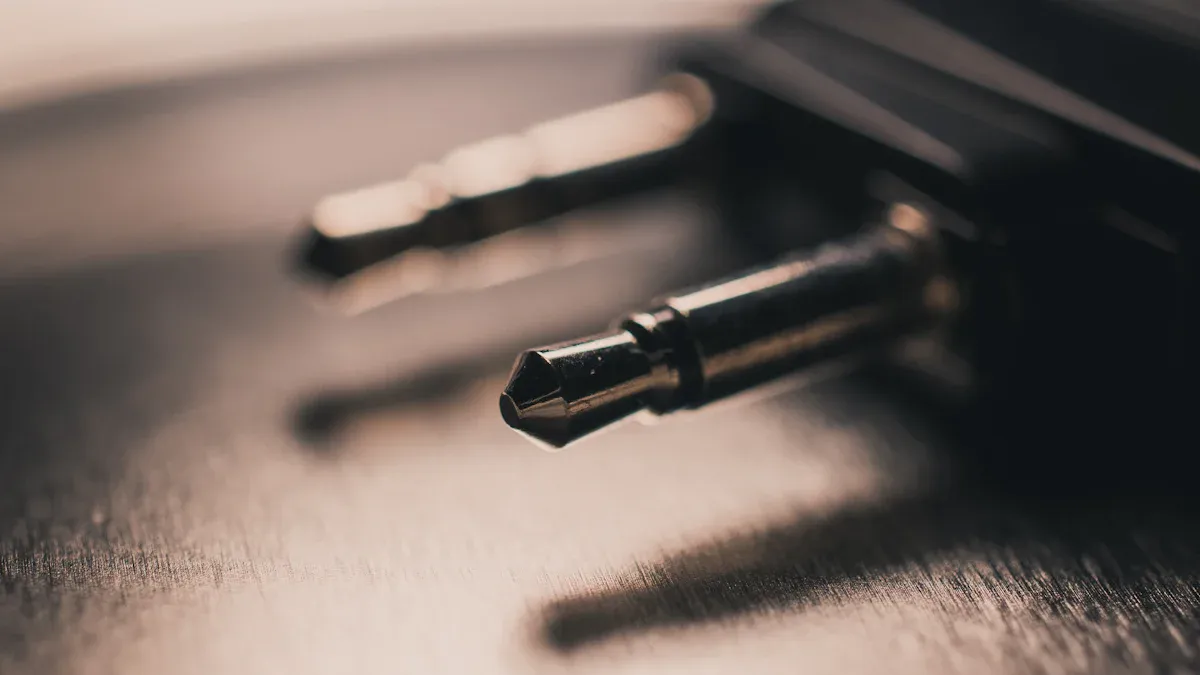
हेडफ़ोन केबल और प्लग की जाँच करें
शारीरिक क्षति हेडफ़ोन केबल और प्लग अक्सर ऑडियो प्लग शांत हो जाता है। जब केबल या प्लग खराब होने लगते हैं, तो उपयोगकर्ताओं को कई चेतावनी संकेत दिखाई दे सकते हैं। विकृत या धीमी ध्वनि, म्यूट ऑडियो, और ध्वनि की गुणवत्ता में अचानक गिरावट, ये सभी केबल के क्षतिग्रस्त होने का संकेत दे सकते हैं। कभी-कभी, कनेक्टर के अंदर मुड़े हुए या खरोंचे हुए पिन जैसी दिखाई देने वाली समस्याएँ स्पष्ट हो जाती हैं। केबल के हिलने पर स्थिर या चटकने जैसी आवाज़ें आ सकती हैं, और केबल के हिलने पर आवाज़ रुक-रुक कर आ सकती है। खराब ध्वनि गुणवत्ता, जैसे कि धीमी आवाज़ या कमज़ोर बास, भी क्षतिग्रस्त केबल के कारण हो सकते हैं। कुछ मामलों में, केबल की स्थिति बदलने पर ध्वनि केवल एक कान में ही सुनाई देती है।
इन समस्याओं के सामान्य कारणों में हेडफ़ोन के अंदर क्षतिग्रस्त ड्राइवर, ध्वनि में बाधा डालने वाली गंदगी या मलबा, और ढीले या खराब कनेक्शन शामिल हैं। उचित संचालन और नियमित निरीक्षण इन समस्याओं को रोकने और ऑडियो प्रदर्शन को बेहतर बनाए रखने में मदद करते हैं।
डिवाइस के हेडफ़ोन जैक का निरीक्षण करें
डिवाइस का हेडफोन जैक शारीरिक क्षति भी हो सकती है। मुड़े या टूटे हुए प्लग गलत संरेखण का कारण बन सकते हैं, जिससे कंडक्टरों का उचित संपर्क नहीं बन पाता। यह गलत संरेखण अक्सर ऑडियो समस्याओं का कारण बनता है, जैसे केवल एक स्पीकर से आने वाली ध्वनि, स्थैतिक शोर, या कम वॉल्यूम। जैक के आंतरिक क्लैम्पिंग तंत्र को नुकसान ढीले कनेक्शन बना सकता है, जिसके परिणामस्वरूप स्थैतिक हस्तक्षेप होता है। दृश्य संकेतों में मुड़े हुए प्लग या ढीला हेडफ़ोन जैक शामिल हैं। ऑडियो लक्षणों में कड़कड़ाहट, स्थैतिक, कट-आउट, धीमी ध्वनि, विरूपण, या यहाँ तक कि ऑडियो का पूरी तरह से बंद होना शामिल हो सकता है। नियमित रखरखाव और सावधानीपूर्वक उपयोग इन समस्याओं को रोकने और शांत ऑडियो प्लग से स्पष्ट ध्वनि बनाए रखने में मदद करता है।
शांत ऑडियो प्लग: संगतता और प्रतिबाधा पर विचार करें
हेडफ़ोन और डिवाइस की संगतता जांचें
हेडफ़ोन और डिवाइस की अनुकूलता ऑडियो की तेज़ और स्पष्ट ध्वनि में एक प्रमुख भूमिका निभाती है। जब हेडफ़ोन और डिवाइस का मेल ठीक से नहीं होता, तो उपयोगकर्ता अक्सर कमज़ोर या विकृत ध्वनि का अनुभव करते हैं। अनुकूलता प्रतिबाधा, वोल्टेज और कनेक्शन के प्रकार जैसे कारकों पर निर्भर करती है। उदाहरण के लिए, कम प्रतिबाधा वाले हेडफ़ोन स्मार्टफ़ोन और लैपटॉप के साथ सबसे अच्छे से काम करते हैं क्योंकि ये डिवाइस कम पावर प्रदान करते हैं। उच्च प्रतिबाधा वाले हेडफ़ोन को अधिक वोल्टेज की आवश्यकता होती है, जो केवल कुछ ऑडियो इंटरफ़ेस या एम्पलीफायर ही प्रदान कर सकते हैं। यदि कोई डिवाइस पर्याप्त पावर प्रदान नहीं कर पाता है, तो हेडफ़ोन की ध्वनि धीमी हो जाएगी।
कुछ सामान्य संगतता मुद्दों में शामिल हैं:
- उच्च-प्रतिबाधा वाले हेडफ़ोन को कम-शक्ति वाले उपकरणों के साथ जोड़ने पर कम आवाज़ आती है।
- ब्लूटूथ हेडफ़ोन में व्यवधान या कम बैटरी के कारण वॉल्यूम कम हो सकता है।
- डिवाइस पर वॉल्यूम लिमिटर या इक्वलाइज़र सेटिंग्स आउटपुट को प्रतिबंधित कर सकती हैं।
- क्षतिग्रस्त केबल या गंदे जैक ध्वनि को अवरुद्ध कर सकते हैं।
बख्शीश: पेयरिंग से पहले हेडफ़ोन के स्पेसिफिकेशन और डिवाइस आउटपुट की जाँच ज़रूर करें। सही कॉम्बिनेशन से बेहतरीन साउंड क्वालिटी और वॉल्यूम मिलता है।
प्रतिबाधा बेमेल को समझें
प्रतिबाधा बेमेल तब होता है जब हेडफ़ोन की प्रतिबाधा डिवाइस की आउटपुट प्रतिबाधा के साथ संरेखित नहीं होती। यह बेमेल कई समस्याएँ पैदा कर सकता है, जिनमें कम आवाज़, विरूपण और ध्वनि की गुणवत्ता में बदलाव शामिल हैं। कम-प्रतिबाधा वाले हेडफ़ोन (50 ओम से कम) चलाना आसान होता है और ज़्यादातर पोर्टेबल डिवाइस पर ज़्यादा आवाज़ निकाल सकते हैं। उच्च-प्रतिबाधा वाले हेडफ़ोन (100 ओम से ज़्यादा) ज़्यादा वोल्टेज की ज़रूरत रखते हैं और फ़ोन या लैपटॉप पर बहुत धीमी आवाज़ में सुनाई दे सकते हैं।
| हेडफ़ोन प्रतिबाधा | सर्वश्रेष्ठ डिवाइस मिलान | गलत मिलान से संभावित समस्याएँ |
|---|---|---|
| कम (16–50 ओम) | फ़ोन, लैपटॉप, टैबलेट | कोई नहीं, आमतौर पर ज़ोर से और स्पष्ट |
| उच्च (100+ ओम) | एम्पलीफायर, ऑडियो गियर | शांत ध्वनि, विवरण की हानि, विरूपण |
समायोज्य लाभ वाले हेडफ़ोन एम्पलीफायर प्रतिबाधा को संतुलित करने और वॉल्यूम बढ़ाने में मदद कर सकते हैं। उचित मिलान पृष्ठभूमि शोर और विरूपण को रोकता है, साथ ही हेडफ़ोन को क्षति से भी बचाता है। संवेदनशीलता, जिसे dB SPL/V में मापा जाता है, यह भी प्रभावित करती है कि किसी दिए गए वोल्टेज पर हेडफ़ोन कितनी तेज़ ध्वनि देगा। सर्वोत्तम परिणामों के लिए, उपयोगकर्ताओं को संगत प्रतिबाधा और वोल्टेज रेटिंग वाले हेडफ़ोन और उपकरणों को जोड़ना चाहिए।
शांत ऑडियो प्लग: सॉफ़्टवेयर समाधान आज़माएँ
वॉल्यूम बूस्टर ऐप्स का उपयोग करें
वॉल्यूम बढ़ाने वाले ऐप्स जब मानक डिवाइस सेटिंग्स पर्याप्त ज़ोर प्रदान नहीं करतीं, तो ये उपकरण उपयोगकर्ताओं को हेडफ़ोन आउटपुट बढ़ाने में मदद कर सकते हैं। कई ऐप्स इक्वलाइज़र, बेस बूस्टर और साउंड एन्हांसमेंट जैसी सुविधाएँ प्रदान करते हैं। ये उपकरण स्मार्टफ़ोन और कंप्यूटर दोनों पर काम करते हैं, जिससे उपयोगकर्ताओं को अपने सुनने के अनुभव पर अधिक नियंत्रण मिलता है। नीचे दी गई तालिका में कुछ लोकप्रिय विकल्प और उनकी मुख्य विशेषताएँ सूचीबद्ध हैं:
| प्लैटफ़ॉर्म | ऐप/सॉफ़्टवेयर का नाम | मुख्य विशेषताएं और प्रभावशीलता | पेशेवरों | दोष |
|---|---|---|---|---|
| एंड्रॉइड | वॉल्यूम बूस्टर GOODEV | हेडफ़ोन और स्पीकर के लिए सरल, प्रभावी प्रवर्धन | वॉल्यूम अच्छी तरह बढ़ाता है; ऐप का आकार छोटा है | सीमित सुविधाएँ |
| एंड्रॉइड | वेवलेट (हेडफ़ोन EQ) | हेडफ़ोन-विशिष्ट EQ; उन्नत ऑडियो प्रभाव | अनुकूलित ध्वनि; अनेक विशेषताएँ | सभी हेडफ़ोन का समर्थन नहीं कर सकता |
| आईफोन | स्पीकर बूस्ट - वॉल्यूम बूस्टर | स्पीकर और हेडफोन की आवाज़ बढ़ाता है; अतिरिक्त उच्च बूस्ट | स्पष्ट ध्वनि; आसान नियंत्रण | सीमित मुफ्त सुविधाएँ |
| विंडोज़ पीसी | इक्वलाइज़र एपीओ | अनुकूलन योग्य तुल्यकारक; कई ऑडियो चैनलों का समर्थन करता है | कम CPU उपयोग; गुणवत्ता तुल्यकारक | प्रगति चार्ट में गहरा प्रशिक्षण मोड़ |
| विंडोज़ पीसी | लेटासॉफ्ट साउंड बूस्टर | वॉल्यूम को 500% तक बढ़ाता है; कई ऐप्स के साथ काम करता है | स्वचालित शुरुआत; आसान नियंत्रण | परीक्षण संस्करण सीमित |
| विंडोज़ पीसी | एफएक्ससाउंड | वास्तविक समय में वृद्धि; गतिशील बढ़ावा; स्पष्टता, बास, परिवेश प्रभाव | स्वचालित संवर्द्धन; प्रीसेट | सीमित सुविधाएँ |
नोट: उपयोगकर्ताओं को अपने डिवाइस और सुविधानुसार ऐप चुनना चाहिए। कुछ ऐप्स के लिए ज़्यादा सेटअप या तकनीकी ज्ञान की आवश्यकता होती है।
ऑडियो ड्राइवर अपडेट करें या पुनः इंस्टॉल करें
ऑडियो ड्राइवर नियंत्रित करते हैं कि कोई डिवाइस हेडफ़ोन को ध्वनि कैसे भेजता है। पुराने या दूषित ड्राइवर कम आवाज़ या विकृत ध्वनि जैसी समस्याएँ पैदा कर सकते हैं। कई समस्या निवारण गाइड, जब उपयोगकर्ता अपने हेडफ़ोन जैक से धीमी आवाज़ में ध्वनि सुनते हैं, तो सबसे पहले ऑडियो ड्राइवरों को अपडेट या पुनः इंस्टॉल करने की सलाह देते हैं। ड्राइवर संबंधी समस्याएँ, भौतिक कनेक्शन समस्याओं और गलत सेटिंग्स के साथ, कई संभावित कारणों में से एक हैं। ड्राइवरों को अपडेट रखने से सर्वोत्तम ऑडियो प्रदर्शन सुनिश्चित करने में मदद मिलती है और कई सामान्य ध्वनि समस्याओं का समाधान हो सकता है।
सुझाव: डिवाइस निर्माता अक्सर अपनी आधिकारिक वेबसाइटों पर ड्राइवर अपडेट उपलब्ध कराते हैं। उपयोगकर्ताओं को केवल विश्वसनीय स्रोतों से ही ड्राइवर डाउनलोड करने चाहिए।
पाठक कनेक्शनों की जाँच, जैक की सफ़ाई और केबलों का परीक्षण करके अधिकांश ऑडियो समस्याओं का समाधान कर सकते हैं। उन्हें गलत जैक का उपयोग करने या गेन संरचना की अनदेखी करने जैसी सामान्य गलतियों से बचना चाहिए। पेशेवर सहायता लेने से पहले प्रत्येक समस्या निवारण चरण का प्रयास करने से अक्सर स्पष्ट ध्वनि बहाल हो जाती है। अधिकांश समस्याओं के लिए उन्नत उपकरणों या विशेषज्ञता की आवश्यकता नहीं होती है।
द्वारा: रॉक्सटोन
फ़ोन: +86 574 87154705
फैक्स:+86 574 56138190
ई-मेल: [email protected]
फेसबुक: रॉक्सटोन
यूट्यूब: रॉक्सटोन
एक्स: रॉक्सटोन