





توضیح مشکلات دوشاخههای صوتی بیصدا و نکات عیبیابی آسان
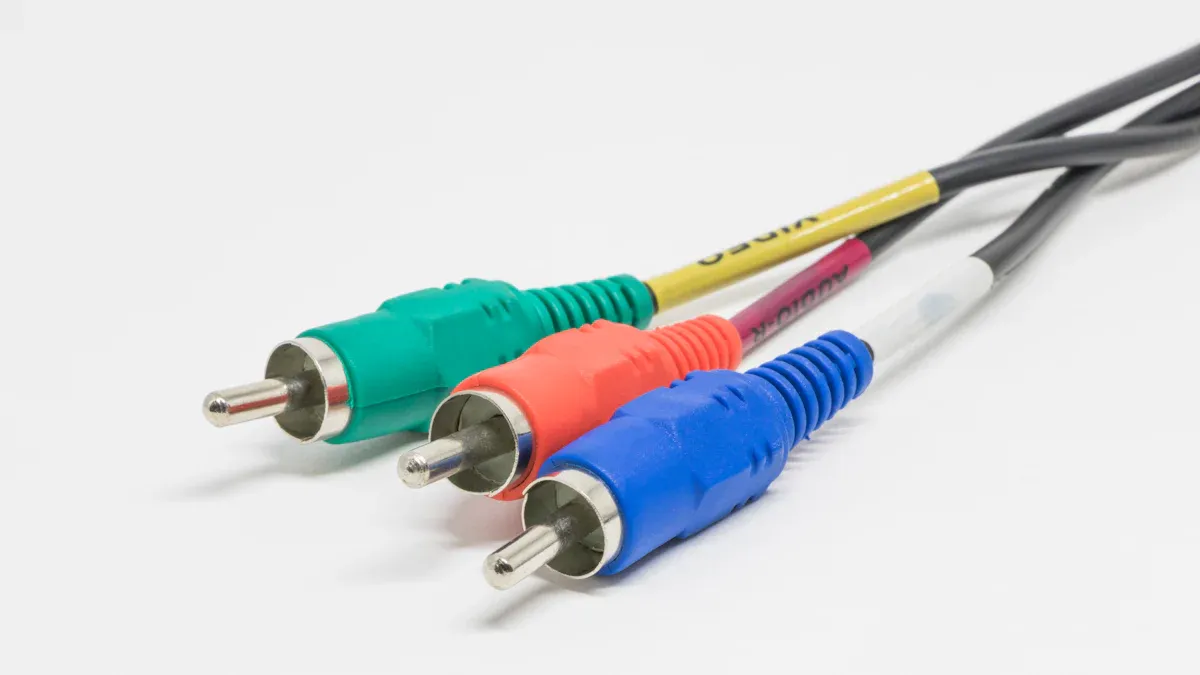
بسیاری از کاربران تجربه میکنند پلاگین صوتی بی صدا هنگام استفاده از هدفون یا اتصال دستگاهها. گزارشهای پشتیبانی فنی نشان میدهد که علل رایج شامل مشکلات درایور، پیکربندی نادرست صدا و بهروزرسانیهای نرمافزار است. مشکلات اتصال فیزیکی نیز در این امر نقش دارند. دوشاخه ابزار بیصدا، جک آرام، دوشاخه صوتی بیصدا، دوشاخه بیصدا، و دوشاخه صوتی بیصدا مشکلات اغلب علائم مشابهی دارند.
- بهروزرسانی iOS 17.1 باعث کاهش صدای آداپتورهای USB-C به AUX میشود.
- اتصالات بلوتوث و ایرپادز مشکلات مشابهی را نشان میدهند.
- بهروزرسانیهای ویندوز میتوانند رفتار درایور صوتی را تغییر دهند.
نکات کلیدی
- ابتدا با بازرسی و تمیز کردن، اتصالات فیزیکی را بررسی کنید فیشها و جکهای هدفون برای رفع صدای خفه یا گرفته
- تنظیمات صدای دستگاه و بهبودهای صدا را تنظیم کنید تا مطمئن شوید هیچ محدودیت یا بیصدا کردنی، بلندی صدای هدفون را کاهش نمیدهد.
- منابع و دستگاههای صوتی مختلف را آزمایش کنید تا ببینید مشکل از هدفون، دستگاه یا برنامههای خاص است یا خیر.
پریز برق بیصدا: اتصالات فیزیکی را بررسی کنید
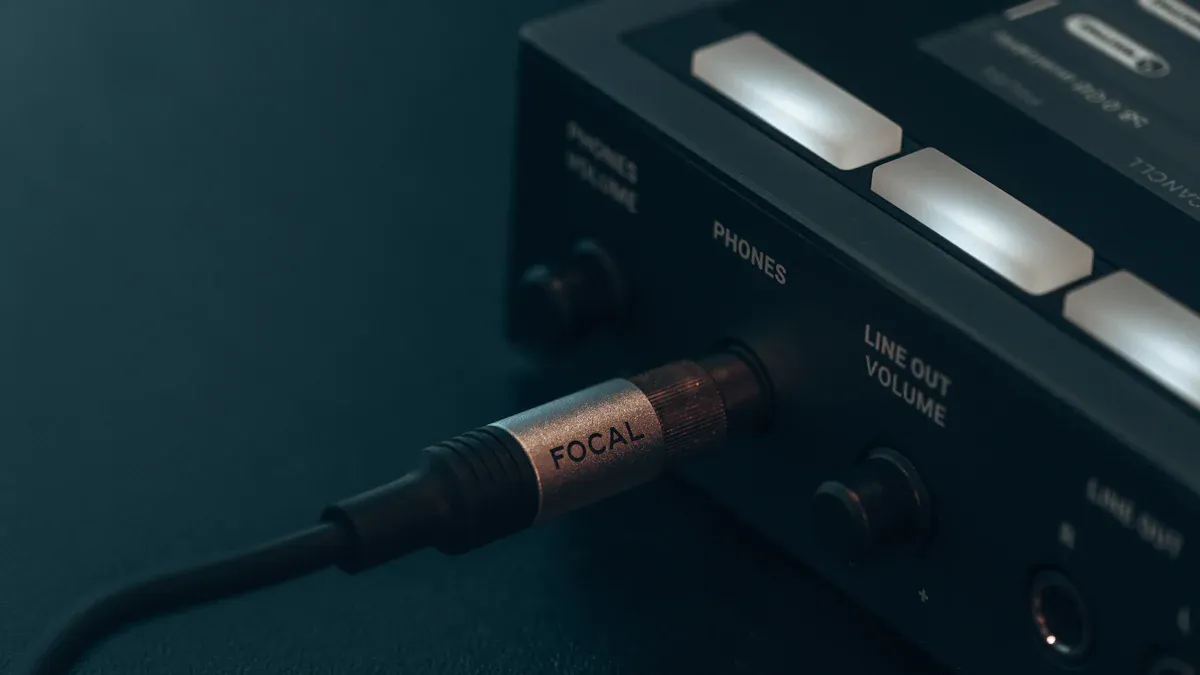
دوشاخه و جک هدفون را بررسی کنید
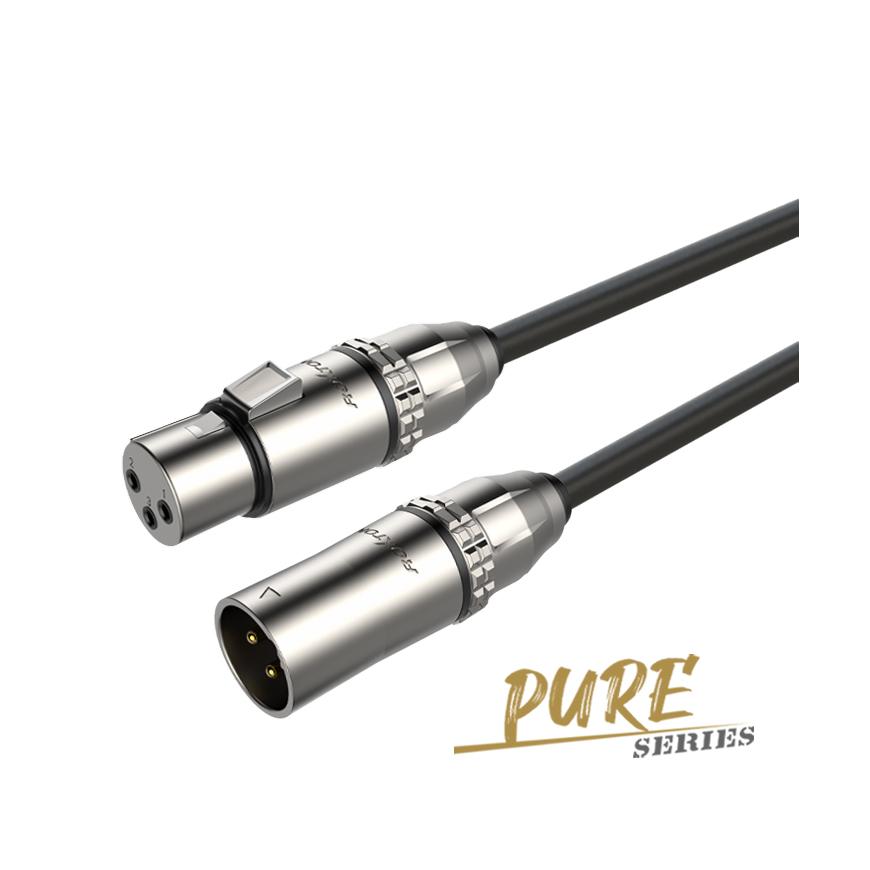
الف پریز صوتی بیصدا اغلب ناشی از اتصالات فیزیکی ضعیف است. کاربران باید با بررسی هر دو شاخه هدفون و جک صوتی دستگاه شروع کنند.دوشاخههای شل یا نادرست متصل شده میتواند جریان صدا را مختل کند و منجر به کاهش حجم صدا یا حتی قطع کامل صدا شود. بسیاری از متخصصان صدا، از جمله کسانی که در راکستونتوصیه میشود قبل از رفتن به سراغ عیبیابی پیچیدهتر، تمام اتصالات را بررسی کنید.
علائم رایج مشکلات اتصال عبارتند از:
- پینهای خمشده روی دوشاخه هدفون
- وجود خرده آشغال داخل جک صوتی یا روی دوشاخه
- ترک خوردگی در پوشش پلاستیکی دوشاخه
- سیمهای نمایان یا ساییدگی نزدیک دوشاخه کابل
- ترک یا آسیب به غلاف بیرونی کابل
این مشکلات میتوانند باعث قطع و وصل شدن صدا شوند و در نتیجه صدای آرام، خشخشدار یا خفه ایجاد کنند. کاربران همچنین ممکن است متوجه شوند که صدا فقط از یک طرف میآید یا اینکه میزان صدا بسیار کمتر از حد انتظار است. کابلها یا امتحان کردن یک جفت هدفون دیگر میتواند به تشخیص اینکه مشکل از دوشاخه، جک یا کابل است، کمک کند.
نکته: همیشه مطمئن شوید که دوشاخه کاملاً داخل جک قرار میگیرد. اتصال شل میتواند باعث عدم تعادل یا کاهش صدا، به خصوص در سطوح پایینتر صدا شود.
جک و دوشاخه را تمیز کنید
کثیفی و خرده ریزهای داخل سرجک تلفن یا روی دوشاخه نیز میتواند باعث ایجاد صدای بیصدا در دوشاخه شود. حتی مقدار کمی پرز یا گرد و غبار میتواند در اتصال الکتریکی اختلال ایجاد کند. ROXTONE تمیز کردن منظم را برای حفظ عملکرد بهینه صدا توصیه میکند.
تولیدکنندگان چندین روش تمیز کردن ایمن را پیشنهاد میکنند:
| روش تمیز کردن | توضیحات و مراحل | نکات ایمنی و اضافی |
|---|---|---|
| هوای فشرده | بدون اینکه چیزی داخل جک هدفون قرار دهید، با استفاده از یک قوطی هوای فشرده، آشغالها را از آن خارج کنید. | نازل را نزدیک جک قرار دهید؛ معمولاً یک یا دو بار انفجار کافی است؛ ایمنترین روش برای جلوگیری از آسیب. |
| سواب پنبهای | با استفاده از یک گوش پاک کن (ترجیحاً با نوک نازک) به آرامی داخل جک را تمیز کنید. برای آلودگیهای سخت، آن را به آرامی با الکل مرطوب کنید. | ابتدا دستگاه را خاموش کنید؛ سواب را خیس نکنید؛ قبل از روشن کردن، اجازه دهید جک خشک شود؛ از گیر کردن سواب داخل دستگاه خودداری کنید. |
| گیره کاغذ چسبانده شده | یک گیره کاغذ را صاف کنید و نوار چسب را با سمت چسبناک آن دور انتهای آن بپیچید تا یک غلتک پرزگیر ایجاد شود. به آرامی آن را داخل آن قرار دهید تا پرزها را از بین ببرد. | با استفاده نکردن از فلز لخت، از خراشیدن جلوگیری کنید؛ مانع از گیر کردن آن نشوید؛ در صورت نیاز با یک گوش پاک کن آن را تمیز کنید. |
| مسواک بین دندانی | از یک مسواک کوچک دندان که کمی در الکل آغشته شده است استفاده کنید و به آرامی داخل جک قرار دهید و بچرخانید تا جرمها را پاک کنید. | دستگاه باید خاموش باشد؛ برس باید مرطوب باشد، نه خیس؛ ۲ تا ۳ بار تکرار کنید؛ حداقل یک ساعت قبل از روشن کردن دستگاه صبر کنید. |
کاربران همیشه باید قبل از تمیز کردن، دستگاههای خود را خاموش کنند. پس از تمیز کردن، قبل از وصل کردن هدفون یا روشن کردن مجدد دستگاه، اجازه دهید جک کاملاً خشک شود. نگهداری منظم به جلوگیری از مشکلات مربوط به پریزهای صوتی بیصدا کمک میکند و عمر هدفون و دستگاه را افزایش میدهد.
پلاگین صوتی بیصدا: تنظیمات صوتی دستگاه را تنظیم کنید
میزان صدا و تنظیمات بیصدا را بررسی کنید
بسیاری از کاربران از تنظیمات ساده دستگاه که میتواند باعث ایجاد صدای بیصدا شود، غافل میشوند. تنظیمات نادرست صدا یا بیصدا کردن اغلب خروجی صدا را محدود یا بیصدا میکنند. دستگاهها ممکن است چندین کنترل داشته باشند که بر میزان صدای هدفون تأثیر میگذارند. کاربران باید هر یک از آنها را بررسی کنند تا از سطح صدای مناسب اطمینان حاصل شود.
- ممکن است صدای دستگاه خیلی کم یا بیصدا تنظیم شده باشد.
- محدودکنندههای صدا، مانند «کاهش صداهای بلند» در iOS یا «محدودیت صدای رسانه» در اندروید، حداکثر خروجی را محدود میکنند.
- بعضی از دستگاهها دارای دکمههای بیصدا کردن نرمافزاری هستند که صدا را بدون تغییر حجم اصلی صدا، بیصدا میکنند.
- کنترلهای صدای متناقض در برنامهها و سیستمعاملها میتواند میزان صدای مؤثر را کاهش دهد.
- هدفونهای بلوتوث ممکن است کنترلهای صدای جداگانهای هم روی دستگاه و هم روی هدفون داشته باشند.
بررسی و تنظیم این تنظیمات تضمین میکند که دستگاه سیگنال صوتی قوی به هدفونها ارسال میکند. غیرفعال کردن محدودکنندههای غیرضروری صدا و تأیید خاموش بودن همه گزینههای بیصدا میتواند بسیاری از شکایات مربوط به دوشاخههای صوتی بیصدا را برطرف کند.
بررسی بهبود صدا و اکولایزر
تنظیمات بهبود صدا و اکولایزر نیز بر بلندی صدای هدفون تأثیر میگذارند. ویژگیهایی مانند Loudness Equalization با افزایش صداهای آرامتر و کاهش صداهای بلندتر، تفاوتهای صدا را متعادل میکنند. این امر به شنیدن یکنواختتر تمام بخشهای صدا، به خصوص هنگام گوش دادن از طریق هدفون، کمک میکند.
تنظیمات اکولایزر، دامنه فرکانسهای خاص را تنظیم میکند. افزایش دامنه به میزان ۱۰ دسیبل میتواند بلندی صدا را دو برابر کند، در حالی که کاهش ۱۰ دسیبل آن را به نصف کاهش میدهد. تغییرات کوچک، مانند ۱ دسیبل، نامحسوس هستند، اما تنظیمات بزرگتر میتوانند تعادل صدا را به شدت تغییر دهند. کاربران باید تنظیمات بهبود صدا و اکولایزر دستگاه خود را بررسی کنند تا مطمئن شوند که به طور ناخواسته صدا را کاهش نمیدهند. فعال کردن ویژگیهایی مانند اکولایزر بلندی صدا یا تنظیم اکولایزر میتواند تجربه کلی گوش دادن را بهبود بخشد و به حل مشکلات مربوط به پریز برق کمک کند.
دوشاخه صدای بیصدا: منابع صوتی مختلف را آزمایش کنید
فایلهای صوتی یا برنامههای دیگر را امتحان کنید
گاهی اوقات، مشکل صدای بیصدا ناشی از خود فایل صوتی یا برنامه است. برخی از آهنگهای موسیقی، ویدیوها یا پادکستها سطح صدای پایینتری نسبت به سایرین دارند. کاربران باید چندین فایل صوتی مختلف را پخش کنند تا بررسی کنند که آیا مشکل همچنان پابرجاست یا خیر. برنامههای پخش جریانی، فایلهای دانلود شده و بازیها ممکن است همگی خروجی صدای متفاوتی داشته باشند. اگر یک برنامه بیصدا به نظر میرسد اما برنامههای دیگر بیصدا نیستند، احتمالاً مشکل از برنامه یا فایل است، نه دستگاه یا هدفون.
یک چک لیست ساده میتواند به شما کمک کند:
- پخش موسیقی از برنامههای مختلف (اسپاتیفای، اپل موزیک، یوتیوب)
- تست فایلهای دانلود شده و استریمینگ
- پادکستها، ویدیوها و بازیها را امتحان کنید
اگر مشکل قطع و وصل شدن صدا فقط در مورد فایلها یا برنامههای خاصی اتفاق میافتد، کاربران میتوانند میزان صدای درون برنامه را تنظیم کنند یا به دنبال تنظیمات صدای مخصوص برنامه باشند. این مرحله به محدود کردن علت مشکل کمک میکند و در زمان بررسیهای سختافزاری غیرضروری صرفهجویی میکند.
از دستگاه یا هدفون دیگری استفاده کنید
آزمایش هدفون روی دستگاه دیگر به تشخیص اینکه مشکل از هدفون است یا دستگاه اصلی کمک میکند. برای مثال، کاربری یک بار هدفون خود را روی گوشی دیگری امتحان کرد و متوجه شد که صدا به حالت عادی برگشته است. این نشان میداد که هدفونها به خوبی کار میکنند و مشکل از دستگاه اول بوده است.
تعویض هدفون یا استفاده از اتصال سیمی به جای بلوتوث نیز میتواند مفید باشد. بسیاری از کارشناسان این مرحله را توصیه میکنند زیرا هدفونهای جدیدتر اغلب صدا و حجم صدای بهتری ارائه میدهند. وبلاگ House of Marley پیشنهاد میکند که اگر همه راهحلهای دیگر جواب نداد، امتحان کردن یک هدفون جدید ممکن است مشکل را حل کند. آزمایش با دستگاه یا هدفون دیگر راهی ساده برای جداسازی منبع صدای ضعیف است و اغلب میتواند به یک راهحل سریع منجر شود.
پریز برق بیصدا: به دنبال آسیب سختافزاری باشید
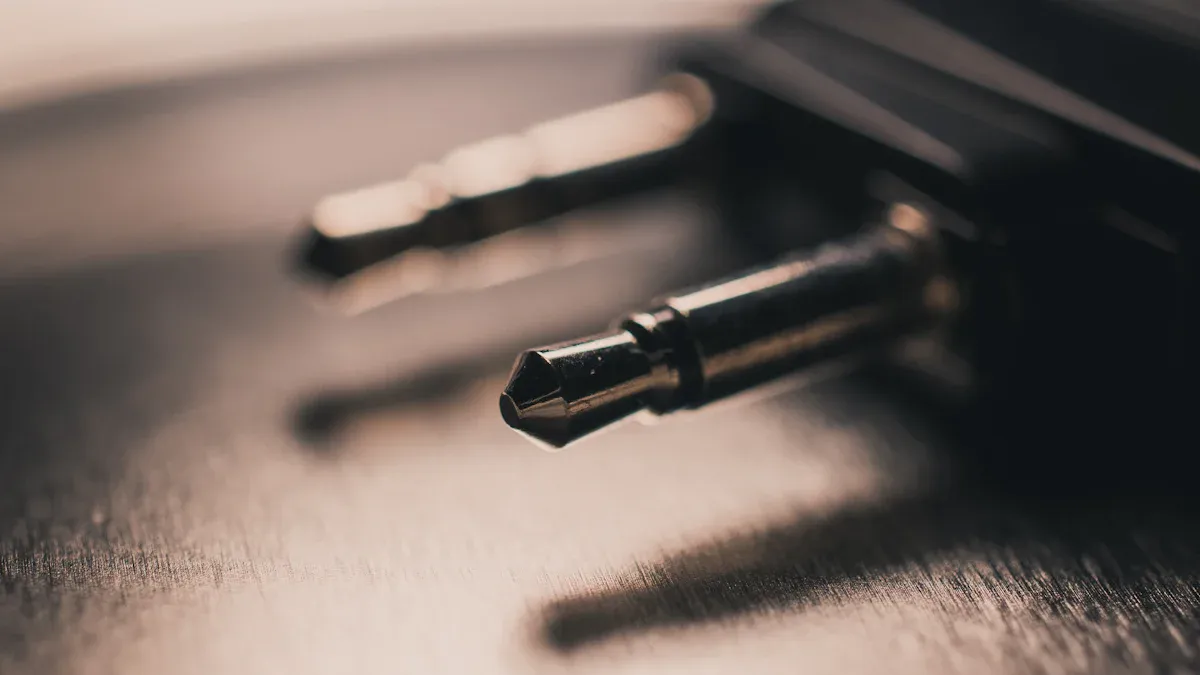
کابلها و دوشاخههای هدفون را بررسی کنید
آسیب فیزیکی به کابلها و دوشاخههای هدفون اغلب منجر به صدای بیصدای دوشاخه میشود. کاربران ممکن است هنگام شروع خرابی کابلها یا دوشاخهها، متوجه چندین علامت هشدار دهنده شوند. صدای تحریف شده یا خفه، صدای خاموش و افت ناگهانی کیفیت صدا، همگی میتوانند نشاندهنده آسیب کابل باشند. گاهی اوقات، مشکلات قابل مشاهدهای مانند خم شدن یا خراشیدگی پینهای داخل کانکتور آشکار میشوند. هنگام حرکت کابل، ممکن است صداهای استاتیک یا ترق تروق شنیده شود و در صورت تکان خوردن کابل، صدا ممکن است قطع و وصل شود. کیفیت پایین صدا، مانند صدای خفه یا باس ضعیفتر، نیز میتواند ناشی از کابلهای آسیبدیده باشد. در برخی موارد، وقتی کابل تغییر موقعیت میدهد، صدا فقط در یک گوش پخش میشود.
علل رایج این مشکلات شامل درایورهای آسیبدیده داخل هدفون، آلودگی یا ذراتی که صدا را مسدود میکنند و اتصالات شل یا معیوب است. رسیدگی صحیح و بازرسی منظم به جلوگیری از این مشکلات و حفظ عملکرد صوتی قوی کمک میکند.
جک هدفون دستگاه را بررسی کنید
دستگاه جک هدفون همچنین میتواند از آسیب فیزیکی رنج ببرد. دوشاخههای خم شده یا شکسته ممکن است باعث عدم تراز شوند که مانع از تماس مناسب هادیها میشود. این عدم تراز اغلب منجر به مشکلات صوتی مانند صدای خروجی از تنها یک بلندگو، نویز استاتیک یا کاهش حجم صدا میشود. آسیب به مکانیسم گیره داخلی جک میتواند باعث ایجاد اتصالات شل شود که منجر به تداخل استاتیک میشود. علائم بصری شامل خم شدن دوشاخهها یا جک هدفون شل است. علائم صوتی ممکن است شامل صدای ترق تروق، استاتیک، قطع شدن صدا، صدای خفه، اعوجاج یا حتی از دست دادن کامل صدا باشد. نگهداری منظم و استفاده دقیق به جلوگیری از این مشکلات و حفظ صدای واضح از دوشاخه صوتی بیصدا کمک میکند.
دوشاخه صوتی بیصدا: سازگاری و امپدانس را در نظر بگیرید
سازگاری هدفون و دستگاه را بررسی کنید
سازگاری هدفون و دستگاه نقش مهمی در میزان بلندی و وضوح صدا دارد. وقتی هدفون و دستگاه به خوبی با هم مطابقت نداشته باشند، کاربران اغلب متوجه صدای ضعیف یا تحریف شده میشوند. سازگاری به عواملی مانند امپدانس، ولتاژ و نوع اتصال بستگی دارد. به عنوان مثال، هدفونهای با امپدانس پایین با تلفنهای هوشمند و لپتاپها بهتر کار میکنند زیرا این دستگاهها توان کمتری ارائه میدهند. هدفونهای با امپدانس بالا به ولتاژ بیشتری نیاز دارند که فقط برخی از رابطهای صوتی یا تقویتکنندهها میتوانند آن را تأمین کنند. اگر دستگاهی نتواند توان کافی را ارائه دهد، هدفونها بیصدا خواهند بود.
برخی از مشکلات سازگاری رایج عبارتند از:
- هدفونهای با امپدانس بالا که با دستگاههای کممصرف جفت میشوند، منجر به صدای کم میشوند.
- هدفونهای بلوتوث ممکن است به دلیل تداخل یا کمبود باتری، صدای خود را از دست بدهند.
- محدودکنندههای صدا یا تنظیمات اکولایزر در دستگاهها میتوانند خروجی را محدود کنند.
- کابلهای آسیبدیده یا جکهای کثیف میتوانند صدا را مسدود کنند.
نکته: همیشه قبل از جفت کردن، مشخصات هدفون و خروجی دستگاه را بررسی کنید. استفاده از ترکیب مناسب، بهترین کیفیت و حجم صدا را تضمین میکند.
عدم تطابق امپدانس را درک کنید
عدم تطابق امپدانس زمانی اتفاق میافتد که امپدانس هدفون با امپدانس خروجی دستگاه همسو نباشد. این عدم تطابق میتواند مشکلات متعددی از جمله کاهش حجم صدا، اعوجاج و تغییر در کیفیت صدا ایجاد کند. هدفونهای با امپدانس پایین (زیر ۵۰ اهم) راحتتر قابل استفاده هستند و در اکثر دستگاههای قابل حمل به حجم صدای بالاتری میرسند. هدفونهای با امپدانس بالا (بیش از ۱۰۰ اهم) به ولتاژ بیشتری نیاز دارند و ممکن است در تلفنها یا لپتاپها خیلی بیصدا باشند.
| امپدانس هدفون | بهترین دستگاه منطبق | مشکلات احتمالی با تطبیق اشتباه |
|---|---|---|
| کم (۱۶–۵۰ اهم) | تلفن، لپتاپ، تبلت | هیچکدام، معمولاً بلند و واضح |
| بالا (۱۰۰+ اهم) | تقویتکنندهها، تجهیزات صوتی | صدای آرام، از دست دادن جزئیات، اعوجاج |
تقویتکنندههای هدفون با بهره قابل تنظیم میتوانند به تطبیق امپدانس و بهبود حجم صدا کمک کنند. تطبیق مناسب از نویز پسزمینه و اعوجاج جلوگیری میکند، ضمن اینکه از هدفونها در برابر آسیب نیز محافظت میکند. حساسیت، که با dB SPL/V اندازهگیری میشود، همچنین بر میزان صدای بلند هدفونها در یک ولتاژ مشخص تأثیر میگذارد. برای بهترین نتیجه، کاربران باید هدفونها و دستگاههایی را با رتبهبندیهای امپدانس و ولتاژ سازگار جفت کنند.
دوشاخهی صدای بیصدا: رفع مشکلات نرمافزاری را امتحان کنید
از برنامههای تقویتکننده صدا استفاده کنید
برنامههای تقویتکننده صدا میتواند به کاربران کمک کند تا خروجی هدفون را افزایش دهند، زمانی که تنظیمات استاندارد دستگاه، بلندی صدای کافی را ارائه نمیدهد. بسیاری از برنامهها ویژگیهایی مانند اکولایزر، تقویتکننده باس و بهبود صدا را ارائه میدهند. این ابزارها روی تلفنهای هوشمند و رایانهها کار میکنند و به کاربران کنترل بیشتری بر تجربه شنیداری خود میدهند. جدول زیر برخی از گزینههای محبوب و ویژگیهای اصلی آنها را فهرست میکند:
| پلتفرم | نام برنامه/نرمافزار | ویژگیهای کلیدی و اثربخشی | مزایا | معایب |
|---|---|---|---|---|
| اندروید | تقویت کننده صدا GOODEV | تقویتکننده ساده و مؤثر برای هدفون و بلندگو | حجم صدا را به خوبی افزایش میدهد؛ حجم برنامه کم است | ویژگیهای محدود |
| اندروید | موجک (اکولایزر هدفون) | اکولایزر مخصوص هدفون؛ جلوههای صوتی پیشرفته | صدای متناسب؛ ویژگیهای فراوان | ممکن است از همه هدفونها پشتیبانی نکند |
| آیفون | تقویت بلندگو - تقویت کننده صدا | افزایش صدای بلندگو و هدفون؛ تقویت فوقالعاده بالا | صدای واضح؛ کنترل آسان | امکانات رایگان محدود |
| کامپیوتر ویندوزی | اکولایزر APO | اکولایزر قابل تنظیم؛ پشتیبانی از بسیاری از کانالهای صوتی | استفاده کم از CPU؛ اکولایزر کیفیت | منحنی یادگیری شیبدار |
| کامپیوتر ویندوزی | تقویت کننده صدا Letasoft | افزایش صدا تا ۵۰۰٪؛ با بسیاری از برنامهها کار میکند | شروع خودکار؛ کنترل آسان | نسخه آزمایشی محدود |
| کامپیوتر ویندوزی | اف ایکس ساوند | بهبود صدا به صورت آنی؛ تقویت دینامیکی؛ وضوح، بیس، جلوههای محیطی | بهبود خودکار؛ تنظیمات از پیش تعیینشده | ویژگیهای محدود |
توجه: کاربران باید برنامهای را انتخاب کنند که با دستگاه و سطح راحتی آنها مطابقت داشته باشد. برخی از برنامهها به تنظیمات یا دانش فنی بیشتری نیاز دارند.
درایورهای صوتی را بهروزرسانی یا دوباره نصب کنید
درایورهای صوتی نحوه ارسال صدا به هدفون توسط دستگاه را کنترل میکنند. درایورهای قدیمی یا خراب میتوانند باعث مشکلاتی از جمله صدای کم یا اعوجاج صدا شوند. بسیاری از راهنماهای عیبیابی، بهروزرسانی یا نصب مجدد درایورهای صوتی را به عنوان اولین قدم در زمانی که کاربران متوجه صدای بیصدا از جک هدفون خود میشوند، توصیه میکنند. مشکلات درایور، در کنار مشکلات اتصال فیزیکی و تنظیمات نادرست، یکی از چندین دلیل احتمالی هستند. بهروزرسانی درایورها به تضمین بهترین عملکرد صوتی کمک میکند و میتواند بسیاری از مشکلات رایج صدا را برطرف کند.
نکته: تولیدکنندگان دستگاه اغلب بهروزرسانیهای درایور را در وبسایتهای رسمی خود ارائه میدهند. کاربران باید درایورها را فقط از منابع معتبر دانلود کنند.
خوانندگان میتوانند اکثر مشکلات صوتی را با بررسی اتصالات، تمیز کردن جکها و آزمایش کابلها حل کنند. آنها باید از اشتباهات رایج مانند استفاده از جک اشتباه یا نادیده گرفتن ساختار بهره (gain) اجتناب کنند. امتحان کردن هر مرحله عیبیابی قبل از مراجعه به متخصص، اغلب صدای واضح را بازیابی میکند. اکثر مشکلات نیازی به ابزار یا تخصص پیشرفته ندارند.
نویسنده: راکستون
تلفن: +86 574 87154705
فکس: +86 574 56138190
ایمیل: [email protected]
فیسبوک: راکستون
یوتیوب: راکستون
ایکس: راکستون